OnlineFix64.dll丢失怎么解决?该问题90%以上是因为Windows安全中心在解压过程中将OnlineFix64.dll识别为可疑文件并自动删除所致。最快的方法是:打开Windows 安全中心 → 病毒和威胁防护 → 管理设置 → 排除项 → 将游戏根目录和解压缩软件缓存目录添加到排除项,然后重新解压游戏文件即可。下文将逐一详解每种方法的操作步骤。

一、OnlineFix64.dll 丢失的原因分析
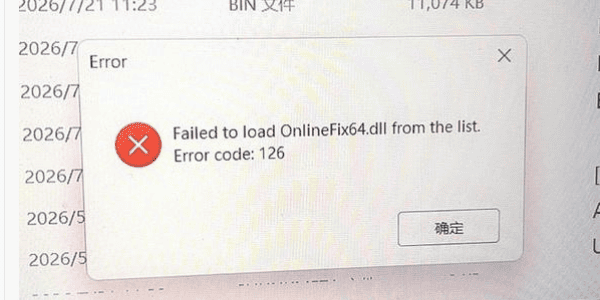
OnlineFix64.dll 是许多游戏联机功能所依赖的动态链接库文件,常见于使用联机补丁的游戏中(如《幻兽帕鲁》等)。当该文件丢失或损坏时,系统会弹出“缺少 OnlineFix64.dll”或“报错代码126”的提示,导致游戏无法正常启动。常见主要原因有以下5个:
1. Windows 安全中心误杀
这是目前最普遍的原因。Windows 安全中心(Defender)在解压游戏文件的过程中,会将 OnlineFix64.dll 识别为可疑文件并自动删除。关键点在于,文件并非在解压完成后被删除,而是在解压过程中就被拦截了,因此即使重新解压也无法恢复该文件。
2. 文件缺失或被覆盖
OnlineFix64.dll 文件本身缺失,或在安装其他软件时被同名但不同版本的文件覆盖,导致版本不匹配,游戏无法正确加载。
3. 系统兼容性问题
操作系统的版本与游戏所需的 DLL 文件版本不兼容,导致 DLL 文件虽然存在但无法正常工作。
4. DirectX 版本过旧
游戏通常需要特定版本的 DirectX 才能正常运行。如果系统中的 DirectX 版本过旧,可能会导致包括 OnlineFix64.dll 在内的多个 DLL 文件出现兼容性问题。
5. 第三方安全软件拦截
杀毒软件或防火墙可能将联机补丁中的 OnlineFix64.dll 视为潜在威胁并予以拦截,阻止游戏正常加载该文件。
二、5种解决方案
方法一:添加Windows安全中心排除项
既然 OnlineFix64.dll 是被 Windows 安全中心在解压过程中删除的,那么最根本的解决办法就是在解压前就将游戏目录添加到安全中心的排除项中。操作步骤:
1. 打开 Windows 安全中心 → 病毒和威胁防护。
2. 点击“病毒和威胁防护设置”下方的“管理设置”。
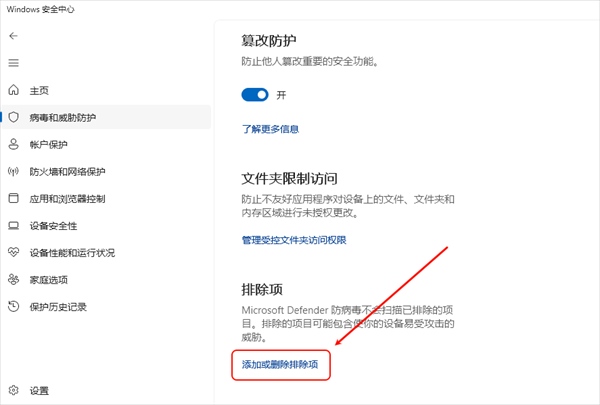
3. 向下滚动找到“排除项”,点击“添加或删除排除项”。
4. 点击“添加排除项”→“文件夹”,将游戏根目录添加进去。
5. 同时,在你的解压缩软件设置中找到解压缓存目录,将该目录也添加到排除项中。
6. 重新解压游戏文件,确认 OnlineFix64.dll 存在于游戏目录中,再启动游戏。
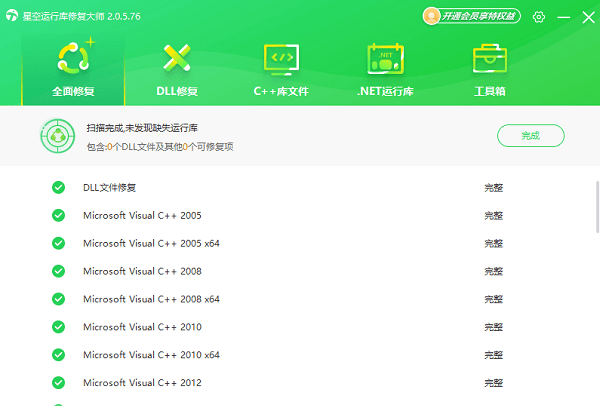
方法二:使用星空运行库修复大师一键修复DLL
如果手动操作觉得复杂,或者不确定该从哪里获取安全可靠的 OnlineFix64.dll 文件,可以借助专业的 DLL 修复工具来解决问题。这里推荐使用星空运行库修复大师,该软件由驱动人生官方出品,内置百万级 DLL 文件库,能够自动扫描电脑中缺失的动态链接库文件并精准修复。操作步骤:
1. 下载并安装星空运行库修复大师最新版本。

 好评率97%
  下载次数:3747688
 2. 打开软件后,点击“DLL修复”功能。
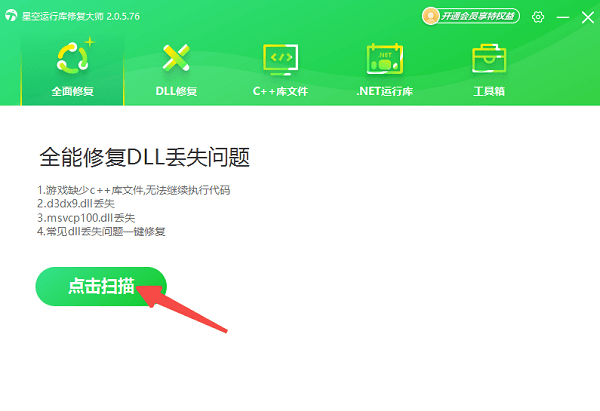
3. 软件会自动扫描系统中所有缺失的 DLL 文件,包括 OnlineFix64.dll。
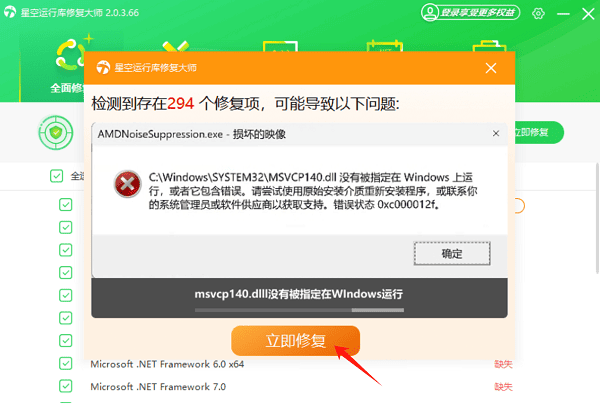
4. 在扫描结果中找到 OnlineFix64.dll,勾选后点击“立即修复”。
5. 等待修复完成,重新启动游戏即可。
方法三:验证游戏文件完整性
如果你是通过Steam平台获取的游戏:
1. 打开 Steam 客户端,在库中找到对应游戏。
2. 右键点击游戏 →“属性”→“本地文件”。
3. 点击“验证游戏文件的完整性”。
4. Steam 会自动检测并修复缺失或损坏的文件。
5. 验证完成后重新启动游戏。

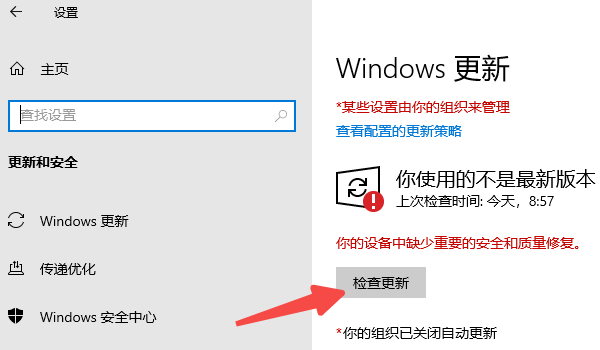
方法四:更新DirectX和操作系统
确保系统中安装了最新的 DirectX 版本和 Windows 更新:
1. 访问微软官方网站,下载并安装最新版本的 DirectX 运行库。
2. 打开 Windows 设置 →“更新和安全”→“Windows 更新”,检查并安装所有可用更新。
3. 更新完成后重启电脑,再次启动游戏。
常见问题解答
Q:每次重新解压游戏后 OnlineFix64.dll 还是会消失怎么办?
这说明 Windows 安全中心在你的解压过程中就已经删除了该文件,而不是解压完成后才删除的。解决办法是:在解压前,先将游戏根目录和解压缩软件的缓存目录都添加到 Windows 安全中心的排除项中,然后再重新解压。
Q:手动下载 DLL 文件安全吗?
从非官方渠道下载 DLL 文件存在携带木马病毒或版本不匹配的风险。建议优先使用星空运行库修复大师等专业工具进行修复,或通过验证游戏文件完整性来恢复。如果必须手动下载,请确保来源可信,并使用杀毒软件扫描后再使用。
最新资讯
 Win10电脑桌面图标消失壁纸变黑怎么办 5种方法快速恢复
Win10电脑桌面图标消失、壁纸变黑怎么办?本文介绍检查桌面图标设置、重新设置壁纸、重启资源管理器、使用驱动人生更新显卡驱动及修复系统文件等方法,帮助快速恢复桌面正常显示。
2026-10-30 19:03:23qwsa17491 RTX 4060开机黑屏风扇不转怎么办 5种解决方法
RTX 4060开机黑屏、风扇不转是什么原因?可能与显卡供电、接口接触不良、显示器连接或驱动异常有关。本文介绍5种排查和解决方法,帮助恢复显卡正常运行。
2026-10-30 18:08:42qwsa27736 AI大模型API调用失败怎么办?常见报错原因及解决方法
AI大模型API调用失败怎么办?本文介绍API Key无效、接口地址错误、模型不存在、429请求限制及连接超时等常见问题,并提供对应解决方法。同时介绍160 AI Router统一管理API接口,以及OpenClaw部署助手配置模型的操作步骤,帮助用户解决大模型接口调用异常。
2026-10-30 17:36:03lucky20483