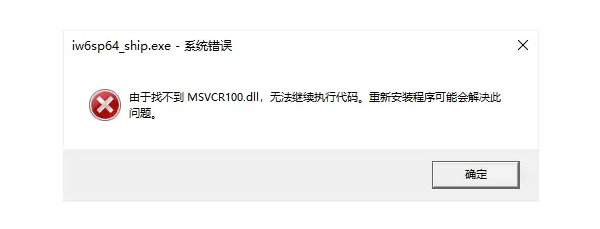
打开软件突然弹出提示,说“由于找不到xxx.dll,无法继续执行代码”,或者“xxx.dll丢失”,这是很多电脑用户都遇到过的启动报错问题。遇到这种情况,软件或游戏无法正常启动,有些人第一反应是重装系统,其实不必这么麻烦。dll丢失属于常见的系统运行库文件缺失问题,大多数情况下都可以通过修复工具快速解决。

所谓的DLL文件,全称是动态链接库文件,它是Windows系统里被多个软件共享的程序模块。当你启动某个软件或游戏时,系统会按程序要求加载特定的xxx.dll文件,如果这个文件被误删,或者版本与程序不兼容,就会出现我们看到的报错提示。造成文件缺失的原因有很多,比如卸载软件时连带删除了共享组件、电脑中病毒导致文件被隔离、系统更新冲突,或者安装的游戏本身依赖某个运行库组件而系统里没有安装。
方法一:使用星空运行库修复大师自动修复
要彻底解决这类软件提示dll缺失的问题,关键是修复系统运行库环境。针对目前大多数用户的使用场景,推荐直接使用“星空运行库修复大师”工具来一键处理,它能自动扫描并修复常见的dll文件缺失和运行库组件问题,比手动更换文件更安全、更省心。
操作步骤:
第1步,下载安装星空运行库修复大师。

 好评率97%
  下载次数:3718940
 第2步,打开星空运行库修复大师,点击扫描。软件会自动扫描系统中所有运行库文件的状态,包括各类C++运行库、DirectX组件以及注册表项,整个扫描过程通常只需要几十秒,稍作等待即可看到扫描完成的提示。

第3步,扫描完成后,软件会列出所有缺失或异常的文件,其中就包含报错中提到的xxx.dll。此时直接点击“立即修复”,程序会自动下载并注册正确的文件版本,不需要手动指定路径。
第4步,修复完成后重启电脑,再启动游戏或软件验证。

方法二:手动修复
如果你想手动解决,也可以去微软网站或可靠的dll文件下载站,找到对应版本的xxx.dll文件。下载后将文件复制到系统目录中,Windows 32位系统放在C盘WindowsSystem32目录下,64位系统则放在C盘WindowsSysWOW64目录下。
放置完成后按 Win+R 组合键,输入“regsvr32 xxx.dll”并回车,注册这个dll文件,然后重启电脑。这里需要特别提醒,手动下载dll文件时,一定要确认文件来源可靠,否则很容易引入病毒风险。
很多dll文件丢失,比如msvcp140.dll、vcruntime140.dll缺失,都是因为电脑上没有安装Microsoft Visual C++运行库。你可以去微软搜索“Microsoft Visual C++ Redistributable”,下载最新版本安装包,把x86和x64两个版本都装上,安装后重启电脑再试一次软件。

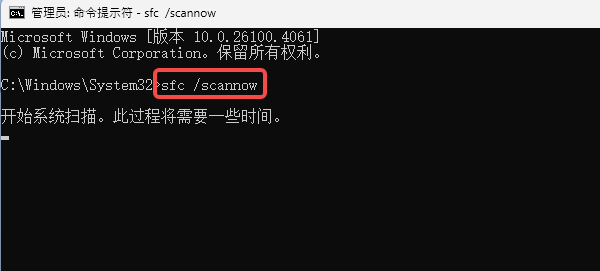
如果系统本身有文件损坏,也可能导致连带性的dll缺失。可以右键点击“开始”菜单,选择“终端(管理员)”,输入“sfc /scannow”并回车,系统会自动扫描并修复损坏的系统文件。扫描时间可能较长,请耐心等待完成。完成后重启电脑。
如果你也遇到了dll文件丢失、运行库报错或者游戏无法启动的问题,按照上述步骤逐一操作,基本都能解决。推荐优先使用星空运行库修复大师一键修复,省时省力,不容易出意外。希望这篇文章能帮你顺利打开软件,减少不必要的折腾。
最新资讯
 Teams缓存占满C盘?清理文件位置与方法
Microsoft Teams使用久了缓存越来越大,占用C盘空间?本文介绍新版和经典版Teams的缓存文件位置、手动清理方法及Windows应用重置操作,并结合百贝C盘清理大师清理可安全删除的临时文件,帮助释放磁盘空间,避免误删重要数据。
2026-10-22 17:15:49kevin18747 磁盘1未知没有初始化怎么解决 教你正确处理
电脑磁盘1显示未知、没有初始化怎么办?本文介绍检查硬盘连接、查看磁盘状态、更新设备驱动、使用数据救星恢复文件及初始化新硬盘等5种方法,帮助排查磁盘识别异常,解决问题前注意保护重要数据。
2026-10-22 15:11:35qwsa8245 Edge在C盘怎么移到D盘?两种方法轻松释放C盘空间
Microsoft Edge浏览器安装在C盘,导致系统盘空间不足怎么办?本文介绍两种解决方法:使用百贝C盘清理大师的一键搬家功能迁移Edge程序,以及修改浏览器默认下载位置,将下载文件保存到D盘。同时说明迁移前的注意事项、浏览器数据备份方法及常见问题,帮助Windows 10、Windows 11用户合理释放C盘空间。
2026-10-22 14:48:34Portia18915