想调用 Qwen(通义千问)的能力,绕不开两样东西——API 和 key。对不少人来说,去平台申请密钥、配置服务地址、再写请求代码,每一步都像在考试,稍不留神就报错。其实现在有更省事的办法——借助OpenClaw部署助手这类工具,不用写一行代码,也能把 Qwen 接进来直接使用。
调用 Qwen 之所以让人犯难,主要是因为流程多、门槛高:既要申请并保管好 API Key,又要正确填写服务地址和模型名,任何一处填错都可能导致调用失败。OpenClaw部署助手把这些环节做成了图形界面,点几下就能完成接入,下面就以它为例说明具体做法。

 好评率97%
  下载次数:3722153
 情况一:使用内置 AI,无需自备密钥
如果你暂时没有购买 API 额度,想先体验调用 Qwen,直接用软件内置的 AI 是最省事的做法。
1. 打开OpenClaw部署助手,进入“AI 模型”页面,在推荐区域点击“内置 AI”选项。

2. 选择需要配置的模型,选完后会自动预设默认模型(如 Qwen3.6)。
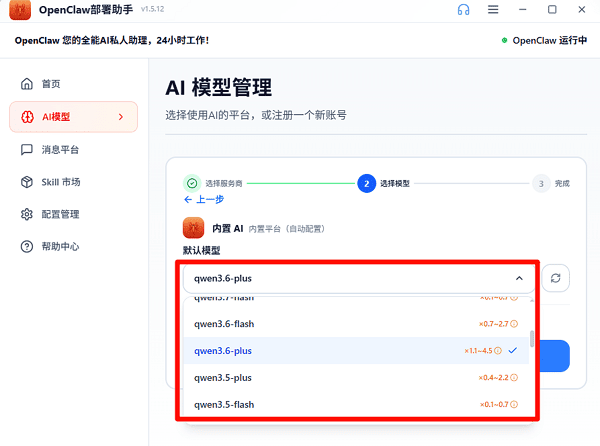
3. 点击“完成”,页面会显示内置 AI 状态为“已配置”,并展示所有可用模型列表,同时展示目前剩余及已消耗的额度。

情况二:已有 API 额度,单独接入特定模型
如果你已经在某个平台购买了 API 额度,想把特定模型单独接进来,可以按下面的方式填写凭证。
1. 打开软件点击【AI 模型】页面,往下滑动界面找到对应的模型。

2. 找到对应的 AI 模型(例如通义千问),点击进入【填写凭证】界面。

3. 填入对应的 API Key,点击“下一步”开始验证,等待验证完成。
4. 验证完成后切换至【首页】,点击“打开聊天”,即可进入本地部署开发模式。

常见问题解答(FAQ)
Q:调用 Qwen 一定要先有 API Key 吗?
A:不一定。用 OpenClaw 部署助手的“内置 AI”可以免密钥直接体验;若已购买额度、需单独接入特定模型,才需要填写 API Key。
Q:“内置 AI”和“API Key”两种方式该怎么选?
A:想快速体验、暂时没有密钥选“内置 AI”;已购买额度、需单独接入特定模型则选“API Key”并填写凭证。
Q:配置完成后额度在哪里查看?
A:使用内置 AI 完成配置后,在“AI 模型”页面会展示所有可用模型列表,并显示剩余及已消耗额度。
两种方式各有适用场景:内置 AI 适合想快速上手、暂时没有密钥的用户;自行填写 API Key 则更适合已经在平台购买过额度、想把模型单独接入的人。无论选哪种,配置完成后回到首页点开聊天,就能正常调用 Qwen 了。如果之后更换了模型或额度有变动,也随时可以回到“AI 模型”页面重新配置,剩余额度会实时显示,方便你掌握用量,避免用到一半才发现额度耗尽。
最新资讯
 MiniMax H3本地部署和API接入,一篇讲透2种方法
对比MiniMax H3两种接入方式:API直接调用快速出2K视频,SGLang本地部署H3-Base 保障数据隐私。含完整命令、参数说明与常见报错规避,并推荐OpenClaw部署助手简化环境配置。
2026-10-23 19:04:19lucky14253 移动硬盘变成RAW格式怎么办 原因及解决方法
移动硬盘变成RAW格式无法打开怎么办?本文介绍检查硬盘连接、查看磁盘管理、使用数据救星恢复文件、检查磁盘及重新格式化等方法,帮助排查RAW格式问题并尝试找回重要数据。
2026-10-23 18:23:45qwsa18384 cmd如何从c盘切换到d盘?简单3步快速切换
cmd如何从c盘切换到d盘?其实只需要一个简单命令。本文将介绍CMD切换D盘的操作步骤,并解答输入D盘命令无效、切换盘符是否影响文件等常见问题,帮助新手快速完成操作。
2026-10-23 17:23:09lucky29206