最近后台收到不少朋友留言,说模型已经在本地跑起来了,但一到业务系统里要用就卡住了。确实,“怎么调用”这个问题,拦住了不少人。今天这篇文章,我就把本地大模型调用的完整路径拆开来讲,从你最关心的几个点入手,一步步说清楚。

模型怎么部署到本地?
如果你已经在自己的电脑上部署好了AI模型,那可以跳过这一步。
本地跑模型,现在主流就是用Ollama。终端里敲一句ollama run deepseek-r1:7b,等进度条走完,模型就在你电脑上跑起来了。听着就两步对吧?但如果你不熟命令行,光装Ollama这一步就能折腾一下午,网络不行、权限报错、环境变量没配好,随便哪个卡住都够呛。

那不想敲命令怎么办?用160AI部署大师就完事了。全界面操作,选模型、点安装、直接聊天,全程不用碰命令行。

 好评率97%
  下载次数:3724399
 里面DeepSeek、千问、Llama这些主流模型都有,每个卡片上清清楚楚标着多大、吃多少CPU内存显卡,一看就知道自己电脑带不带得动。
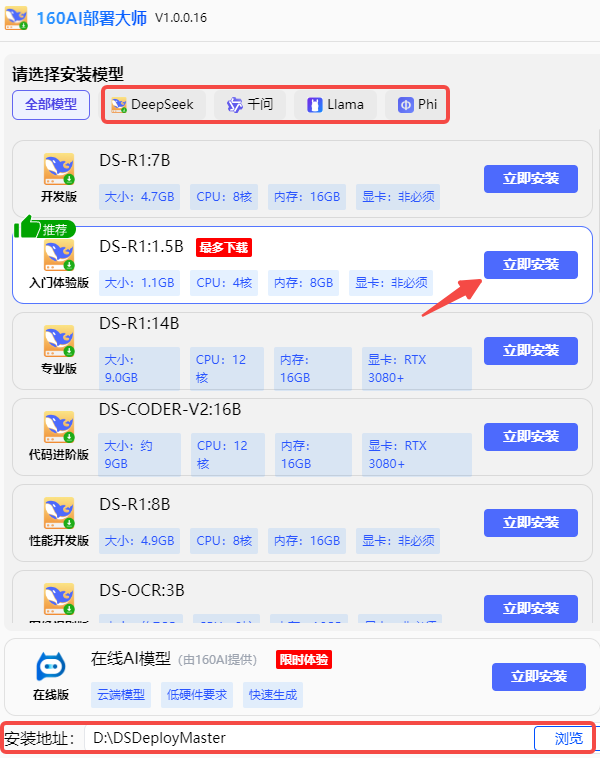
新手直接点默认推荐版本,按“立即安装”,它自己下载自己配环境,进度条给你实时显示。装完点击“立即启动”,就能在软件里开聊,部署和调用全给你包圆了。
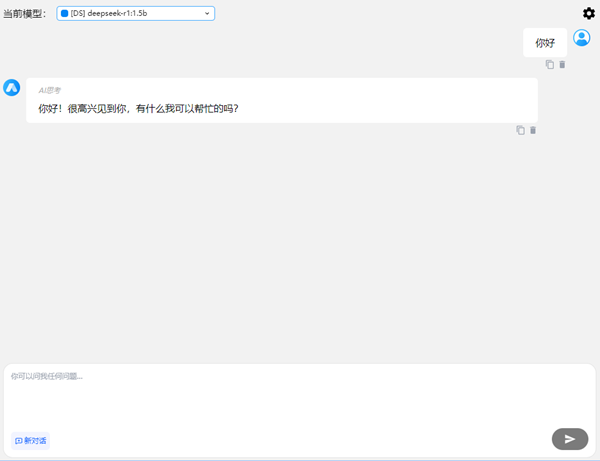
模型部署好了,怎么调用?
部署只是第一步,调用才是真正的需求。模型跑在终端里,你的业务系统、应用程序、自动化脚本要怎么跟它通信?这就涉及到API接口调用的问题。
推荐使用OpenClaw部署助手。这款工具本身就是一个自动化 AI Agent 构建平台,已经内置了对主流本地推理框架的支持——Ollama、LM Studio、LiteLLM、vLLM、SGLang,全部支持。也就是说,你不需要手动去翻每个框架的API文档,也不用自己写 curl 命令一个个去测端口通不通,这些繁琐的活儿工具都帮你干了。
第一步,下载OpenClaw部署助手。
点击下方按钮,选择对应你操作系统的安装包。下载完双击安装,一路点“下一步”,不到两分钟就装好了。
 好评率97% 下载次数:3724399
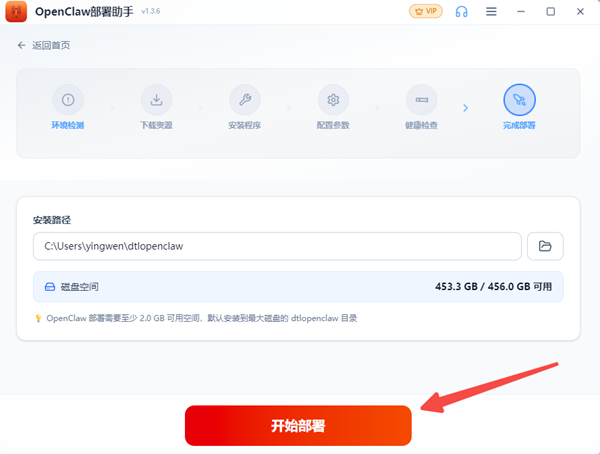
 第二步,开始部署。
打开软件,点击主界面上的【开始部署】按钮。软件会自动检测你电脑的环境,根据提示点下一步,剩下的全自动完成。
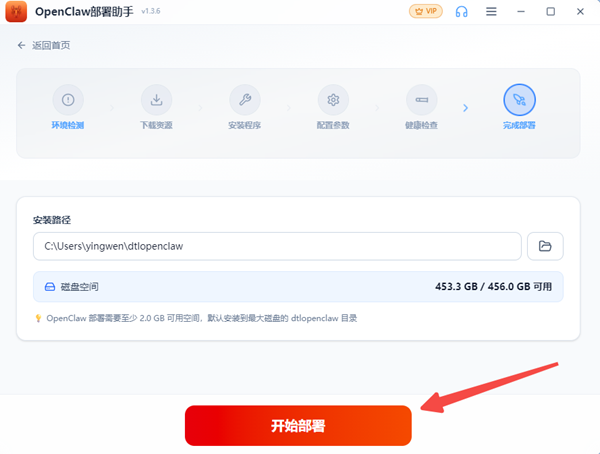
第三步,配置AI模型。
部署完成后,在主界面里,切换到【AI模型】页面。你会看到一个模型列表,找到“本地/自托管”,Ollama、LM Studio、LiteLLM等,全都在上面。
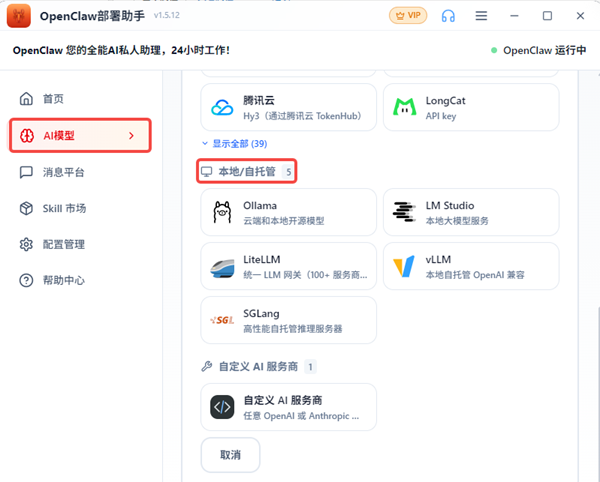
咱们今天就以Ollama为例:
直接选“Ollama”,接着选“使用本地和云端开源模型”,然后填两个东西——本地服务的地址(一般是 http://localhost:11434)和模型名称(比如你在Ollama里拉取的deepseek-r1:7b)。填完点下一步。
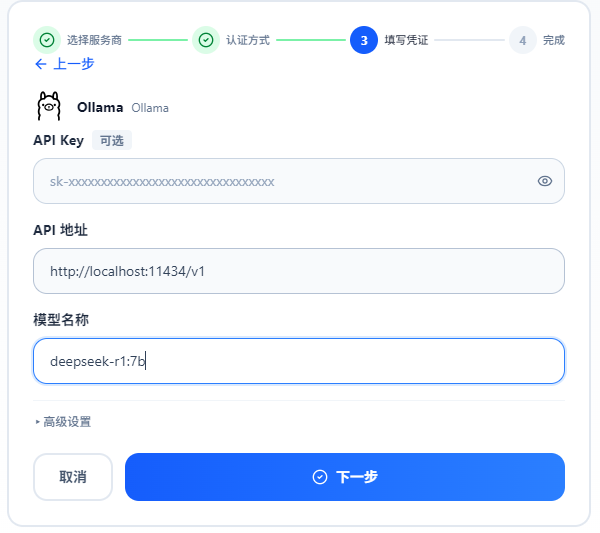
验证通过后,你会看到“验证成功”的提示,说明配置没问题,本地模型已经可以被调用了。
第四步,测试一下。
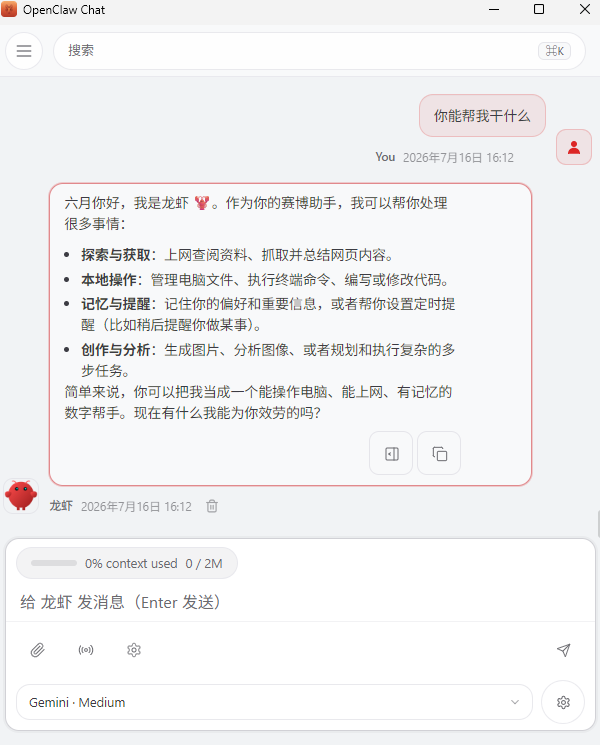
配置保存后,回到软件首页,确认OpenClaw服务状态是绿色的「运行中」,然后点击「打开聊天」按钮。
在对话框里随便发条消息,比如“你好,介绍一下你自己”,如果模型能正常回复,恭喜你,本地AI模型已经成功接入了。
按这个顺序走,今天就能把本地模型用起来,快试试吧。
最新资讯
 wininet.dll怎么修复?这几种方法可以试试
wininet.dll丢失导致浏览器打不开、软件闪退?本文提供4种修复方法:星空运行库修复大师检测、SFC系统文件修复、DISM命令修复及重新安装软件。按顺序尝试,无需重装系统。
2026-10-23 19:37:40lucky13970 MiniMax H3本地部署和API接入,一篇讲透2种方法
对比MiniMax H3两种接入方式:API直接调用快速出2K视频,SGLang本地部署H3-Base 保障数据隐私。含完整命令、参数说明与常见报错规避,并推荐OpenClaw部署助手简化环境配置。
2026-10-23 19:04:19lucky14266 移动硬盘变成RAW格式怎么办 原因及解决方法
移动硬盘变成RAW格式无法打开怎么办?本文介绍检查硬盘连接、查看磁盘管理、使用数据救星恢复文件、检查磁盘及重新格式化等方法,帮助排查RAW格式问题并尝试找回重要数据。
2026-10-23 18:23:45qwsa18398