近几年,AI大模型发展迅猛,从最初只能进行简单问答,到如今能撰写文章、分析文件、生成代码、处理复杂任务,AI正逐步从“聊天工具”进化为真正的智能助手。
然而,许多用户在实际使用中会发现普通AI虽然能力很强,但每次交互都需重复输入需求,它无法记住你的工作习惯,也无法长期自动处理固定任务。而AI智能体(AI Agent)的诞生,正是为了解决这一问题。
那么,普通用户如何搭建属于自己的AI智能体?是不是需要很高的门槛?其实,过程远比想象中简单。

AI智能体与普通AI有何不同?
许多用户会问:既然AI聊天工具已能回答问题,为何还要AI智能体?
二者的核心区别在于主动性与执行能力。
普通AI多是被动式“一问一答”——你提问,它回答。比如你指令“写一篇文章”,它输出内容后任务即结束。
而AI智能体更像一位长期在线的助手。你可以预设目标,让它按固定流程自动执行任务。例如每天早晨自动抓取行业新闻、分析指定文件中的关键信息、根据数据生成周报等。
AI智能体不仅依赖大模型的推理能力,还需整合任务规划、工具调用、数据存储等模块。这正是越来越多人选择自建AI智能体的原因。

搭建AI智能体需要哪些条件?
以往,搭建AI智能体常被认为需要编程和服务器部署知识。如今,流程已大幅简化。一个完整的AI智能体通常包含几大要素:
1、AI模型:作为智能体的“大脑”,负责理解和生成内容。GPT、DeepSeek、豆包、通义千问等主流大模型均可作为核心引擎。
2、运行环境:若让AI要查天气、搜资料或读写本地文件,就必须能访问本地应用或存储。
3、编排平台:这相当于智能体的操作系统。它把AI模型(大脑)和外部工具(手脚)串联起来,让AI真正能“干活”。比如OpenClaw。
如何快速搭建自己的AI智能体?
对于无开发经验的用户,直接搭建可能遇到环境配置复杂、模型连接失败、工具调用不畅等问题,通过OpenClaw部署助手可显著降低门槛。该软件能帮助用户快速完成AI运行环境配置,并支持接入多种主流AI模型,省去从零搭建的繁琐。
操作步骤非常简单:
点击下方按钮,根据你的电脑操作系统,安装对应的OpenClaw部署助手。

 好评率97%
  下载次数:3739071
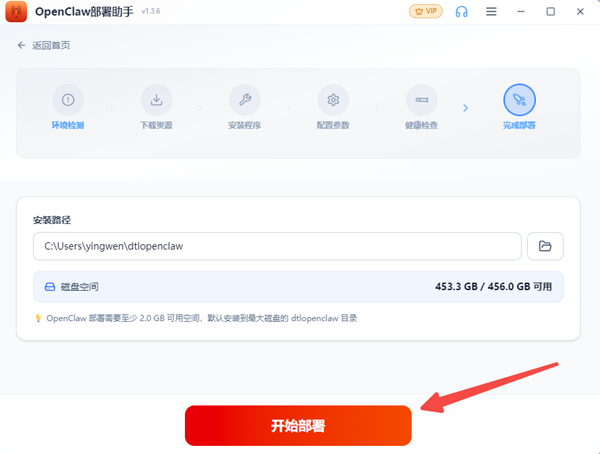
 打开软件后点击“开始部署”,按提示完成基础环境检测(助手会自动检查电脑是否满足运行条件)。
在【AI模型】设置中选用所需模型。
若不想单独配置API密钥,也可直接选用软件【内置AI】,它支持DeepSeek、Kimi、智谱GLM、通义千问、ChatGPT、Gemini等25+款主流模型,无需API,直接调用。
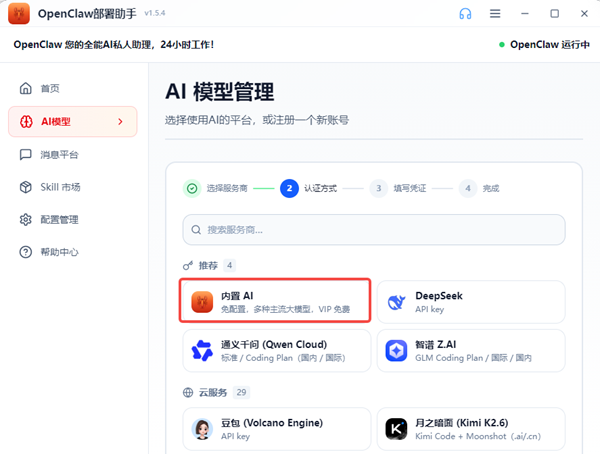
若已有自己的模型服务,也可通过API Key接入对应平台。
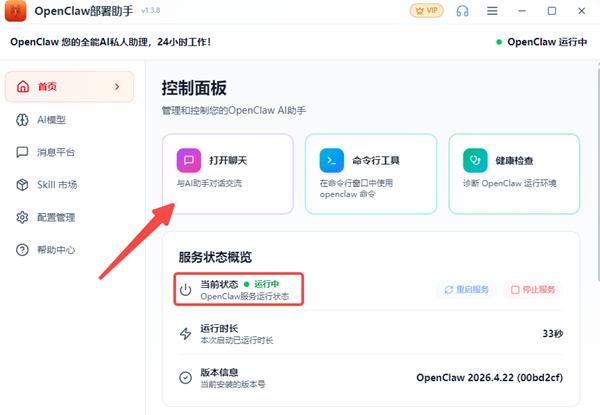
完成模型配置后,返回首页,确保服务处于运行中,然后点击“打开聊天”,即可打开对话窗口。
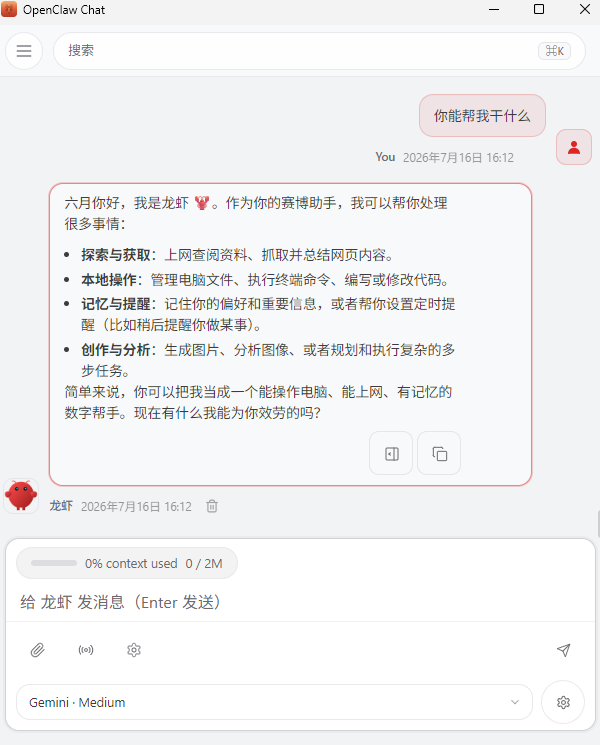
你可以发送测试消息,查看AI是否正常回答。如果回答正常,说明你的AI智能体已经搭建完成了。
普通人可以用AI智能体做什么?
很多人搭建后不清楚具体应用场景,其实范围非常广泛。
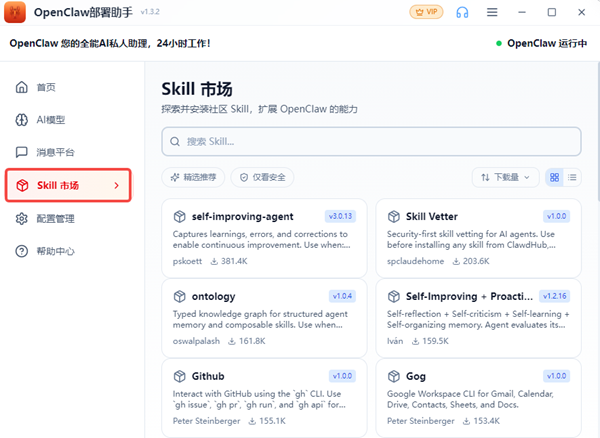
通过为AI添加不同的Skill(技能),可赋予其更多专业能力,如:
File Manager Skill:让AI读取、整理、分类本地文件,快速查找资料、分析文档。
Web Search Skill:赋予联网搜索能力,查询最新资讯、收集网络信息。
Code Assistant Skill:辅助分析代码、排查错误、生成代码片段,适合开发者。
Document Assistant Skill:整理Word、PDF等文档,提取重点并生成总结。
Knowledge Base Skill:让AI学习个人笔记、文档、项目文件,打造专属知识助手。、
连接常用平台,让AI融入工作场景
除了扩展技能,OpenClaw还支持接入微信、QQ、飞书等通讯平台,使AI智能体打造群聊智能助手,实现自动问答、知识查询、辅助群管理。
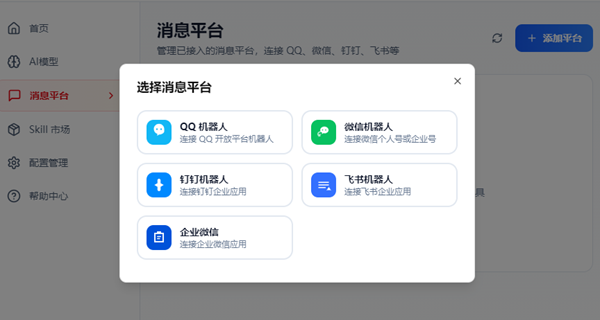
如此一来,AI智能体便不再是孤立的聊天窗口,而是真正能连接工具、执行任务、服务个人与团队的实用助手。
搭建AI智能体需要注意什么?
尽管功能强大,使用中仍需留意几点:
选择适合的模型:不同模型擅长领域各异——有的精于文字创作,有的擅长代码分析,有的偏向逻辑推理,按需选择。
合理设置权限:若AI需读取本地文件或调用工具,应注意数据安全,避免上传敏感信息。
不盲目追求复杂:对多数用户而言,一个能切实解决日常问题的简洁智能体,远比功能繁多但使用频率低的系统更有价值。
过去,自建AI智能体需要一定开发经验和技术基础。如今,随着AI工具不断成熟,普通用户也能快速体验其能力。借助OpenClaw部署助手,可大幅减少配置障碍,更轻松地连接模型、创建任务流程,让AI真正成为日常工作的得力帮手。
如果你希望提升效率、减少重复劳动,或探索AI的更多可能性,搭建属于自己的AI智能体,无疑是一个值得尝试的方向。
最新资讯
 dao350.dll下载与修复方法,解决DLL文件缺失问题
电脑提示找不到dao350.dll或因文件缺失导致程序无法启动怎么办?本文介绍重新安装软件、修复数据库组件、检查DLL文件及系统文件等方法,并介绍使用星空运行库修复大师排查相关运行库问题,帮助解决dao350.dll报错。
2026-10-29 18:08:47qwsa28440 C盘没有Users文件夹怎么办?Win10/Win11快速找回教程
C盘没有Users文件夹怎么办?本文针对Windows 10和Windows 11电脑找不到Users目录的问题,分析文件夹隐藏、用户配置文件迁移、系统盘符变化及系统文件异常等常见原因,并提供显示隐藏文件、查看用户路径、检查系统盘和修复系统文件等解决方法。同时介绍C盘空间不足时的处理思路,帮助用户安全排查问题,避免误删重要数据。
2026-10-29 14:50:17Portia17119 icuuc44.dll丢失导致软件打不开?修复方法来了
打开软件提示找不到icuuc44.dll,无法继续执行代码?了解icuuc44.dll文件缺失的原因,通过运行库检测、恢复软件组件和检查DLL版本等方法解决程序启动报错。
2026-10-29 13:52:26kevin28560