Reg.dll是Windows系统和部分软件运行过程中会调用的重要动态链接库文件。当电脑出现“找不到Reg.dll”“无法启动程序,因为计算机中丢失Reg.dll”等提示时,通常与文件损坏、软件安装异常或系统组件缺失有关。遇到此类问题,不建议随意下载来源不明的DLL文件,可以通过系统修复、运行库检测等方式解决。

一、使用星空运行库修复大师自动修复Reg.dll文件
当Reg.dll缺失或系统运行库出现异常时,手动寻找文件来源较为复杂,还可能下载到版本不匹配的文件。使用星空运行库修复大师可以自动检测电脑中的运行库环境,并帮助修复常见DLL缺失问题。
1. 下载并安装星空运行库修复大师,打开软件进入主界面。

 好评率97%
  下载次数:3741067
 2. 点击“一键扫描”功能,等待软件检查系统运行环境。

3. 根据检测结果查看是否存在DLL文件缺失、运行库异常等问题。
4. 点击“立即修复”按钮,等待软件完成修复过程。
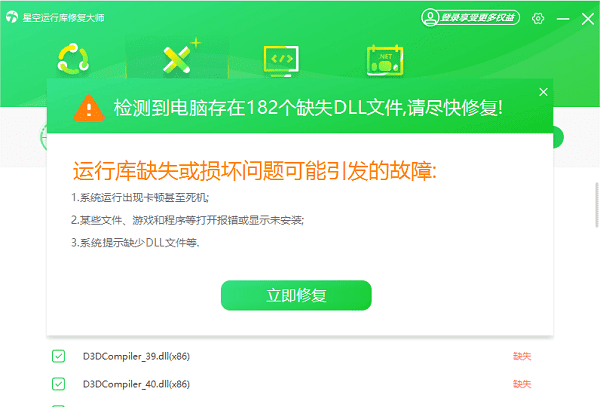
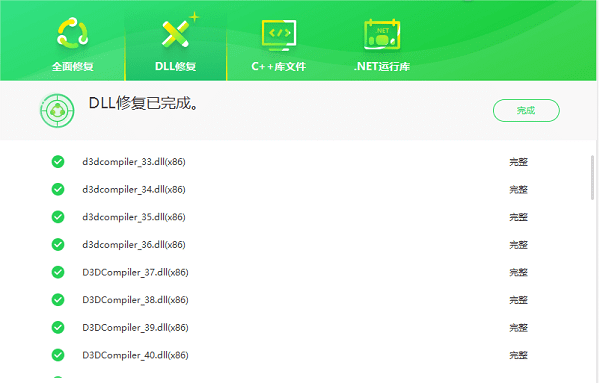
5. 修复完成后重启电脑,再次打开之前出现错误的软件,检查问题是否解决。
二、通过正规渠道获取Reg.dll文件并替换
如果确定电脑中确实缺少Reg.dll文件,可以尝试重新获取对应版本文件。但不同Windows系统和软件所需DLL版本可能不同,直接替换前需要确认系统架构,避免出现兼容问题。
1. 确认当前Windows系统版本,例如Windows 10、Windows 11,以及系统是32位还是64位。
2. 获取与系统匹配的Reg.dll文件。
3. 将下载后的Reg.dll文件复制到对应目录:
64位系统通常放入 `C:\Windows\System32`
32位程序可能需要放入 `C:\Windows\SysWOW64`
4. 按下“Win+R”打开运行窗口,输入`cmd`。
5. 右键命令提示符选择“以管理员身份运行”。
6. 输入注册命令:regsvr32 Reg.dll
7. 提示注册成功后,重启电脑测试软件是否恢复。Windows提供regsvr32工具用于注册DLL组件,但部分DLL文件并不需要手动注册。
三、运行系统文件检查工具修复损坏文件
Reg.dll出现异常不仅可能是文件丢失,也可能是Windows系统文件损坏导致。系统自带的检查工具可以扫描受损文件,并尝试恢复系统组件,适合无法确定具体原因的情况。
1. 按下“Win+S”搜索“命令提示符”。
2. 右键点击“命令提示符”,选择“以管理员身份运行”。
3. 输入以下命令并按回车:sfc /scannow
4. 等待系统完成扫描和修复。
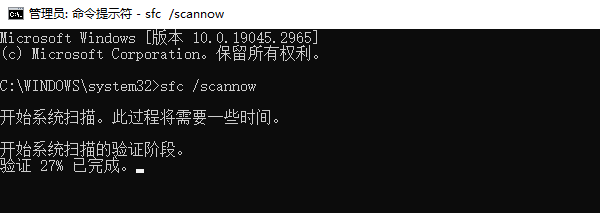
5. 修复结束后重新启动电脑。
6. 再次运行出现错误的软件,查看Reg.dll问题是否解决。
如果系统文件损坏较严重,也可以先运行:
DISM /Online /Cleanup-Image /RestoreHealth
完成系统映像修复后,再执行SFC扫描。
四、重新安装出现错误的软件
部分程序提示Reg.dll缺失,并不是系统真的删除了DLL文件,而是软件安装过程中组件没有正确部署。重新安装软件可以重新释放完整文件,解决程序依赖缺失问题。
1. 打开Windows设置,进入“应用”选项。
2. 找到出现Reg.dll错误的软件。
3. 点击“卸载”,完成软件删除。
4. 重启电脑,清理残留文件。
5. 从软件官方网站重新下载安装包。
6. 安装完成后重新启动程序,检查错误提示是否消失。
五、更新系统组件解决兼容问题
Windows系统更新、运行库版本过旧,也可能导致部分程序调用DLL文件失败。保持系统组件和常用运行库完整,可以减少DLL缺失、程序闪退等问题。
1. 打开“设置”,进入“Windows更新”。
2. 点击“检查更新”。
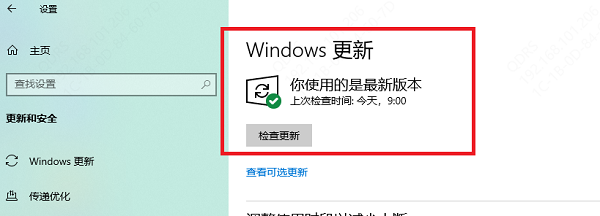
3. 安装可用的系统更新补丁。
4. 重启电脑完成更新。
5. 如果仍然出现DLL错误,可以使用星空运行库修复大师再次检测缺失组件,补充修复相关运行环境。
常见问题解答
Q1:Reg.dll可以直接网上下载替换吗?
A:可以尝试,但需要注意文件来源和版本匹配问题。不建议随意下载未知网站提供的DLL文件,否则可能存在版本不兼容或安全风险。
Q2:Reg.dll注册失败怎么办?
A:可能是文件版本不匹配、权限不足或该DLL不支持注册。可以尝试使用管理员权限运行命令提示符,或者通过星空运行库修复大师检测问题。
Q3:Reg.dll缺失一定需要重新安装系统吗?
A:不需要。大多数Reg.dll错误可以通过修复运行库、恢复系统文件或重新安装软件解决。
最新资讯
 DirectML.dll丢失怎么办?3种方法修复DLL错误
DirectML.dll丢失怎么办?本文介绍DirectML.dll常见修复方法,包括使用星空运行库修复大师检查DirectX等运行组件、重新安装报错程序、运行DISM和SFC修复系统文件,并说明DirectML.dll下载和替换时需要注意的安全问题。
2026-10-30 14:18:48lucky20001 电脑F盘文件不见了怎么恢复?教你找回丢失的图片、视频和文档
电脑F盘文件不见了怎么恢复?F盘中的图片、视频、文档突然消失,可能与误删除、文件隐藏、分区异常或硬盘故障有关。本文整理了电脑F盘文件丢失的常见原因,并提供数据救星扫描恢复、显示隐藏文件、检查磁盘分区及排查硬盘连接等解决方法,详细讲解F盘文件恢复的操作步骤,帮助用户尽可能找回丢失的数据。
2026-10-30 14:18:38Portia24354 msvcr120_clr0400.dll丢失?软件启动报错修复方法
电脑提示msvcr120_clr0400.dll丢失、找不到指定模块或无法定位程序输入点?本文介绍DLL文件修复、.NET Framework组件修复、VC++运行库安装及系统文件检查方法,帮助解决软件打不开、启动报错问题。
2026-10-30 14:16:36kevin16183