在使用电脑的过程中,有时会遇到系统或软件提示“DLL文件丢失”的情况。DLL文件是Windows系统运行的重要组件,缺失会导致程序无法启动或运行异常。遇到这种问题,用户无需惊慌,可以通过以下几种方法来恢复丢失的DLL文件。

一、从回收站恢复被误删的DLL文件
有时DLL文件并非真的丢失,而是被误删并移入回收站。此方法简单快捷,适合刚刚删除文件的情况。
1. 打开桌面上的“回收站”。
2. 在回收站中搜索丢失的DLL文件名称。
3. 右键点击文件,选择“还原”。
4. 文件会自动恢复到原来的位置,尝试重新运行程序。
二、使用DLL修复工具
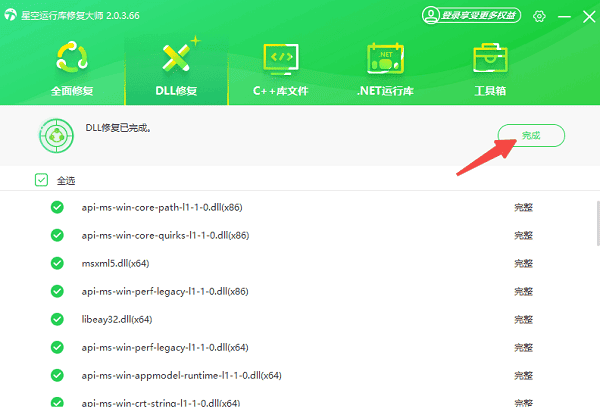
使用“星空运行库修复大师”可以自动扫描系统缺失或损坏的DLL,并一键修复,操作简单,适合普通用户快速解决问题。
1. 下载并安装“星空运行库修复大师”。

 好评率97%
  下载次数:3663746
 2. 打开软件,点击“扫描”,软件会自动检测缺失或损坏的DLL文件。

3. 扫描完成后,点击“立即修复”,软件将自动下载并修复缺失的DLL文件。

4. 修复完成后,重启电脑,确认程序是否可以正常运行。
三、运行系统文件检查工具(SFC)
Windows自带的系统文件检查工具可以扫描并修复系统文件,包括DLL文件。此方法安全可靠,不会影响个人数据。
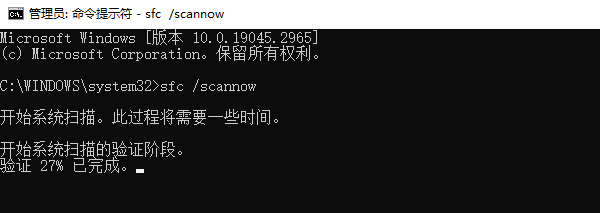
1. 按下 `Win + S`,搜索“cmd”,右键选择“以管理员身份运行”。
2. 输入命令 `sfc /scannow` 并回车。
3. 等待扫描完成,系统会自动修复缺失或损坏的文件。
4. 扫描完成后,重启电脑并测试程序是否正常。
四、下载官方或可信的DLL文件
对于独立的DLL文件,可以从官方网站或可靠的DLL库网站下载,手动放置到系统目录中。此方法适合明确知道丢失文件名称的情况。
1. 在搜索引擎中搜索“[DLL文件名] 官方下载”。
2. 下载可信来源的DLL文件,并解压到本地。
3. 将DLL文件复制到 `C:\Windows\System32`(32位系统)或 `C:\Windows\SysWOW64`(64位系统)。
4. 打开命令提示符,输入 `regsvr32 文件名.dll` 注册DLL文件。
五、重新安装相关软件
某些DLL文件是特定软件自带的。如果软件安装不完整或DLL损坏,重新安装软件可以恢复缺失文件。
1. 卸载出现DLL错误的软件。
2. 前往软件官方网站下载最新安装包。
3. 重新安装软件,并确保安装路径和系统兼容。
4. 安装完成后,尝试重新启动程序检查问题是否解决。
六、使用系统还原功能
系统还原可以将电脑状态恢复到某个历史时间点。如果DLL文件在最近被删除或损坏,可以通过还原解决问题。
1. 按下 `Win + R` 键,输入 `rstrui`,回车。
2. 选择一个合适的还原点(DLL文件存在的时间点)。
3. 点击“下一步”,确认还原点后点击“完成”。
4. 系统重启后,DLL文件可能会恢复到原有位置。

DLL文件丢失是常见的系统问题,但解决方法多样。用户可先检查回收站,再借助星空运行库修复大师。正确操作可以快速恢复文件,确保程序正常运行。此外,如果你还遇到网卡、显卡、蓝牙、声卡等驱动的相关问题,可以下载“驱动人生”进行检测修复。
最新资讯
 怎么看USB是2.0还是3.0?简单几步查看版本
怎么看USB是2.0还是3.0?本文介绍通过接口颜色、设备管理器、硬件检测等方法查看USB版本,并分析USB2.0和USB3.0速度区别以及驱动异常解决方法。
2026-09-29 18:17:20lucky11159 DRIVER_OVERRAN_STACK_BUFFER蓝屏修复教程(详细教程)
电脑频繁蓝屏并提示DRIVER_OVERRAN_STACK_BUFFER怎么办?这是驱动缓冲区溢出导致的错误代码0x000000F7。本文总结5个实用解决方法,涵盖驱动修复、内存诊断、系统文件修复等,帮你快速摆脱蓝屏困扰。
2026-09-29 17:13:22qwsa11453 ViGEmBus驱动下载,手柄映射软件用不了这样处理
ViGEmBus驱动怎么下载?手柄映射软件提示ViGEmBus未安装、虚拟手柄无法识别,可以检查系统设备和驱动状态。本文介绍ViGEmBus驱动检测、安装以及异常修复方法。
2026-09-29 16:15:38lucky8197