Windows电脑双击TXT、图片、Office文档或其他文件时,突然弹出提示:参数错误。

虽然提示内容只有短短几个字,但却导致文件无法正常打开,甚至部分磁盘中的文件都出现相同问题。一般来说,参数错误并不一定说明文件已经损坏,更可能与默认程序异常、磁盘文件系统错误、驱动兼容问题、系统文件损坏或存储设备故障有关。下面结合常见原因,为大家介绍几种有效的解决办法。
方法一:检查磁盘是否存在错误
如果文件位于机械硬盘、移动硬盘或U盘中,磁盘坏道或文件系统异常也可能导致参数错误。
操作步骤:
1、打开【此电脑】;
2、右键出现问题的磁盘;
3、点击【属性】,进入【工具】,点击【检查】;
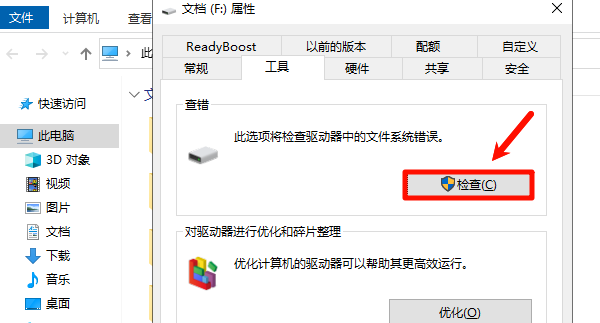
4、或者以管理员身份打开CMD,执行:chkdsk D: /f /r
将"D"替换为实际出现问题的磁盘盘符,等待检查完成后重新尝试打开文件。
方法二:检查电脑系统运行库文件
首先对电脑系统运行库进行全面检测,检查是否存在运行库缺失、版本过旧、文件损坏或注册异常等问题。这些问题也是导致文件错误的根本原因,这里建议直接使用“驱动人生”一键修复功能,对缺失或损坏的系统文件和运行库进行自动修复与补全。修复因系统文件异常导致的软件兼容性问题,恢复系统运行环境。

 好评率97%
  下载次数:5669453
 1、打开驱动人生,点击【全面诊断】界面的“立即诊断”选项;

2、软件会自动检测当前电脑存在的故障问题,例如:驱动问题、环境修复问题、DLL文件问题、运行库问题等等。用户点击“全面修复”选项便可批量安装驱动以及修复电脑存在的问题,修复系统环境。

方法三:修复系统文件
Windows系统组件损坏,同样可能导致资源管理器无法正确调用程序打开文件。
1、打开管理员CMD,依次执行:sfc /scannow
2、等待完成后,再继续执行:
DISM /Online /Cleanup-Image /RestoreHealth
修复结束后重启电脑,再次测试文件是否能够正常打开。
方法四:重新设置文件默认打开方式
如果只有某一种文件(例如TXT、PDF、图片)打不开,而其他文件正常,很可能是默认打开程序配置异常。
操作步骤:
1、右键文件,点击【打开方式】;
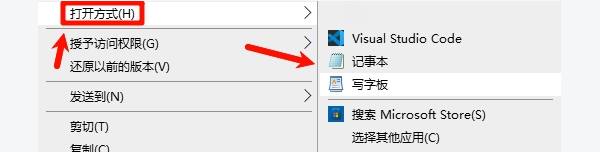
2、选择【选择其他应用】;
3、勾选【始终使用此应用打开】;
4、重新选择正确的软件。
例如:
TXT → 记事本
JPG → 照片
PDF → PDF阅读器
DOCX → Word
重新关联后,再尝试打开文件。
方法五:检查文件是否损坏
如果参数错误只发生在某一个文件上,而其他文件都能正常打开,则很可能是文件本身已经损坏。可以尝试:
1、将文件复制到另一台电脑打开;
2、使用备份文件恢复;
3、重新下载文件;
使用Office修复工具或专业数据恢复软件尝试恢复。如果移动到其他电脑仍无法打开,则基本可以确定文件存在损坏。
方法六:检查磁盘健康状态
如果电脑经常出现:参数错误/文件无法读取/数据复制失败/文件夹打不开,就需要考虑硬盘健康状况。
可以使用Windows SMART检测工具或硬盘检测软件查看磁盘是否存在:
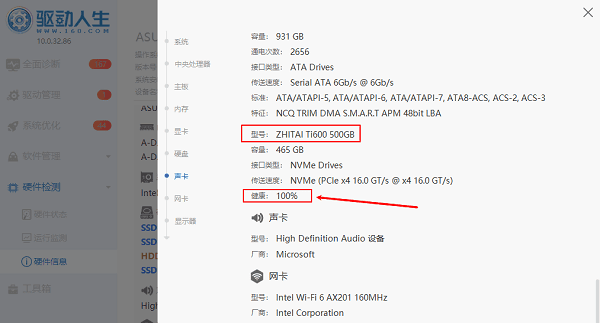
坏道;
重映射扇区增加;
健康度下降;
即将损坏;
如果检测结果异常,建议及时备份重要数据,并考虑更换硬盘。
文件参数错误相关FAQ
1、参数错误是不是文件坏了?
不一定。如果多个文件同时出现参数错误,更可能是系统、磁盘或驱动问题;如果只有一个文件打不开,则文件损坏的可能性较高。
2、打开TXT文件提示参数错误怎么办?
可以先尝试更换默认打开程序(如记事本或Notepad++),如果仍然报错,再检查磁盘、修复系统文件,并更新存储控制器驱动。
3、移动硬盘打开文件提示参数错误是什么原因?
常见原因包括移动硬盘文件系统异常、USB接口接触不良、磁盘坏道或硬盘老化。建议先备份数据,再运行chkdsk检查磁盘,并更新USB控制器和存储驱动。
4、更新驱动可以解决参数错误吗?
如果问题由存储控制器、芯片组、USB控制器等驱动兼容性引起,更新驱动能够改善系统对磁盘和文件的访问稳定性。建议使用“驱动人生”扫描更新相关驱动,再重新尝试打开文件。
最新资讯
 dao350.dll下载与修复方法,解决DLL文件缺失问题
电脑提示找不到dao350.dll或因文件缺失导致程序无法启动怎么办?本文介绍重新安装软件、修复数据库组件、检查DLL文件及系统文件等方法,并介绍使用星空运行库修复大师排查相关运行库问题,帮助解决dao350.dll报错。
2026-10-29 18:08:47qwsa28439 C盘没有Users文件夹怎么办?Win10/Win11快速找回教程
C盘没有Users文件夹怎么办?本文针对Windows 10和Windows 11电脑找不到Users目录的问题,分析文件夹隐藏、用户配置文件迁移、系统盘符变化及系统文件异常等常见原因,并提供显示隐藏文件、查看用户路径、检查系统盘和修复系统文件等解决方法。同时介绍C盘空间不足时的处理思路,帮助用户安全排查问题,避免误删重要数据。
2026-10-29 14:50:17Portia17118 icuuc44.dll丢失导致软件打不开?修复方法来了
打开软件提示找不到icuuc44.dll,无法继续执行代码?了解icuuc44.dll文件缺失的原因,通过运行库检测、恢复软件组件和检查DLL版本等方法解决程序启动报错。
2026-10-29 13:52:26kevin28559