你有没有遇到过这样的场景:双击一个文件夹,屏幕突然闪一下;打开“此电脑”,资源管理器像抽风一样反复刷新;甚至什么都不做,桌面图标就在那儿不停地闪烁跳动。

在Windows 10系统中,打开文件或文件夹时出现闪屏、闪烁、反复刷新的问题,绝大多数情况都不是硬件故障,而是explorer.exe(Windows资源管理器进程)异常导致的。本文将为大家详细介绍几种实测有效的解决方法。
方法一:重启Windows资源管理器
这是超过七成闪屏问题都能临时解决的操作。很多时候资源管理器只是“卡住了”,重启一次就能恢复。
操作步骤:
1、按下Ctrl+Shift+Esc,打开任务管理器;
2、在“进程”列表中找到 “Windows资源管理器” ;
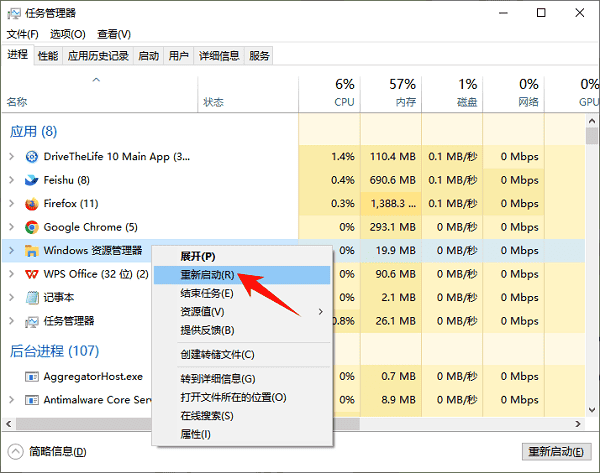
3、右键点击它,选择 “重新启动” ;
4、等待桌面和任务栏重新加载完成(大约3-5秒),然后尝试打开文件或文件夹,观察闪屏是否消失。
如果问题解决了,说明只是资源管理器临时异常;如果重启后不久又复发,继续往下看。
方法二:更新显卡驱动以及修复系统问题
显卡驱动异常是导致Win10闪屏最核心的原因之一。但很多用户面临一个尴尬:不知道自己的显卡型号,也不知道该下载哪个版本的驱动才稳定。更麻烦的是,去下载的最新驱动可能反而与系统不兼容。这时使用驱动人生可以自动检测电脑硬件型号和当前驱动状态,智能匹配并推送最适合当前系统的稳定版本。

 好评率97%
  下载次数:5627068
 1、打开驱动人生,点击【全面诊断】界面的“立即诊断”选项;

2、软件会自动检测当前电脑存在的故障问题,用户点击“全面修复”选项便可批量安装驱动以及修复电脑存在的问题。

3、在【全面诊断】模式下系统环境以及运行库文件都可以一键进行修复,快速排除系统故障。

方法三:清理资源管理器缓存与历史记录
资源管理器长期使用后积累的缩略图缓存和快速访问记录一旦异常,也可能导致闪屏。
操作步骤:
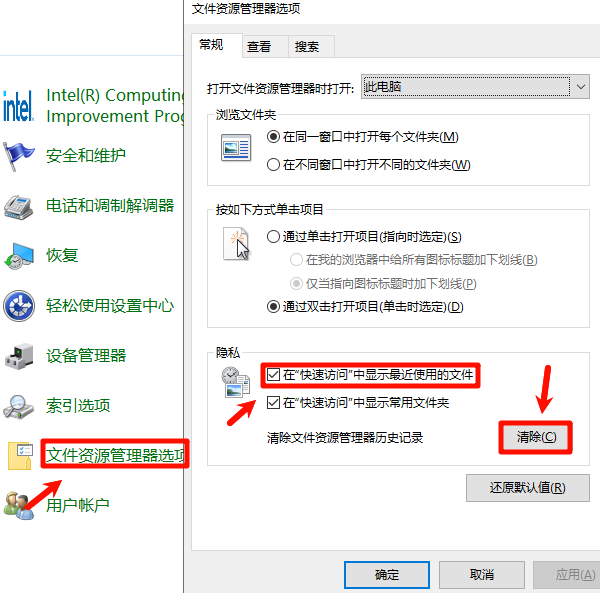
1、打开 “控制面板” ,进入 “文件资源管理器选项” ;
2、在 “常规” 选项卡的“隐私”区域,点击 “清除” 按钮;
3、同时勾选或取消勾选“在快速访问中显示最近使用的文件”等选项后重新设置;
4、在搜索框输入“磁盘清理”,打开后选择系统盘(通常是C盘),勾选 “缩略图” 进行清理;
5、清理完成后重启电脑。
方法四:修复系统文件(SFC+DISM)
如果前面几步都没解决问题,可能是系统文件本身出了状况。
操作步骤:
1、在开始菜单搜索框输入 “CMD” 或 “命令提示符” 。
2、右键点击“命令提示符”,选择 “以管理员身份运行” 。
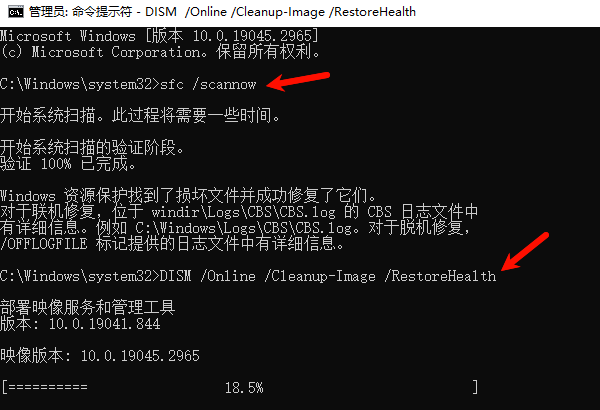
3、依次输入以下命令,每输入一条按回车,等待执行完成后再输入下一条:
sfc /scannow —— 扫描并修复受保护的系统文件
DISM /Online /Cleanup-Image /RestoreHealth —— 修复系统映像文件
4、两条命令都执行完成后,重启电脑。
方法五:排查第三方软件冲突
如果以上方法都无效,问题很可能出在某个第三方软件身上。
操作步骤(干净启动):
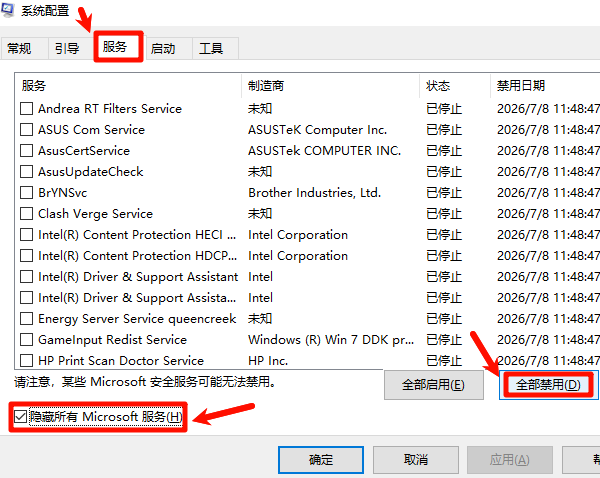
1、按下 Win+R,输入msconfig,回车。
2、切换到 “服务” 选项卡,勾选 “隐藏所有Microsoft服务” 。
3、点击 “全部禁用” 。
4、切换到 “启动” 选项卡,点击 “打开任务管理器” ,禁用所有第三方启动项。
5、重启电脑。
如果重启后闪屏消失,说明问题确实出在某个第三方软件上。你可以逐个启用之前禁用的服务和启动项,每次启用一个就重启测试一次,直到找到问题关键。
Win10打开文件闪屏,99%的情况下都不是硬件问题,不需要换电脑、换硬盘,大多数都是系统环境软件层面的问题。按照本文的方法,从重启资源管理器开始,到使用“驱动人生”扫描系统驱动,再到清理缓存和修复系统文件,绝大多数用户都能在30分钟内解决问题。
最新资讯
 C盘清理后仍然空间不足怎么办 试试这5种方法
C盘清理后仍然空间不足怎么办?本文介绍5种解决方法,包括使用百贝C盘清理大师深度清理、Windows磁盘清理、卸载大型软件、迁移软件数据及清理大文件,帮助释放C盘空间。
2026-10-14 17:50:31qwsa27537 d3dcompiler_33.dll缺失怎么修复?4种方法解决游戏启动报错
电脑打开游戏或软件时提示d3dcompiler_33.dll缺失、找不到文件或无法继续执行代码怎么办?本文介绍d3dcompiler_33.dll的作用及常见缺失原因,并提供星空运行库修复大师检测修复、微软官方DirectX运行库安装、验证游戏文件和系统文件检查等解决方法,帮助Windows 10、Windows 11用户排查DLL报错。
2026-10-14 14:50:30Portia29738 电脑微信删除的文件怎么恢复 5种方法找回误删文件
电脑微信删除的文件怎么恢复?本文介绍5种文件找回方法,包括聊天记录重新下载、回收站还原、微信文件目录查找及数据恢复工具扫描,帮助找回误删的微信文档、图片等文件。
2026-10-14 14:49:15qwsa25934