电脑连接耳机后,如果可以正常听到声音,但无法使用麦克风进行语音聊天或录音,通常是输入设备设置错误、麦克风权限关闭、驱动异常等原因造成。下面介绍几种常见解决方法,帮助大家快速恢复耳机麦克风功能。

一、检查耳机接口和硬件连接
耳机有声音但麦克风无法使用时,首先需要确认耳机连接是否正确。部分耳机采用单孔设计,而部分台式电脑使用独立音频接口,连接错误可能导致只能输出声音。
1. 检查耳机插头是否完全插入电脑接口。
2. 台式电脑用户确认耳机是否连接到带有麦克风标识的接口。
3. 如果耳机为单孔接口,而电脑为耳麦分离接口,需要使用转接线连接。
4. 检查耳机线控上的麦克风开关是否开启。
5. 更换其他设备测试耳机,确认是否为硬件问题。
二、开启系统麦克风权限
Windows系统默认会管理应用的麦克风访问权限,如果权限被关闭,软件无法调用耳机麦克风,即使设备连接正常,也会出现无法录音的问题。
1. 点击“开始”菜单,打开“设置”。
2. 进入“隐私和安全性”,点击“麦克风”。
3. 开启“麦克风访问权限”。
4. 打开“允许应用访问你的麦克风”选项。
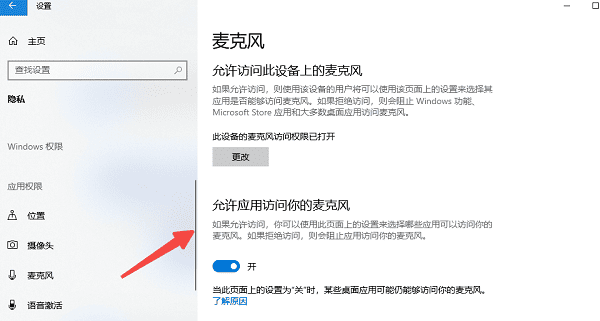
5. 重新打开聊天软件或游戏测试麦克风。
三、检查默认输入设备设置
电脑可能存在多个录音设备,例如摄像头麦克风、电脑内置麦克风和耳机麦克风。如果系统选择了错误的输入设备,就会导致耳机播放正常但无法录音。
1. 右键点击任务栏声音图标,选择“声音设置”。
2. 找到“输入”选项。
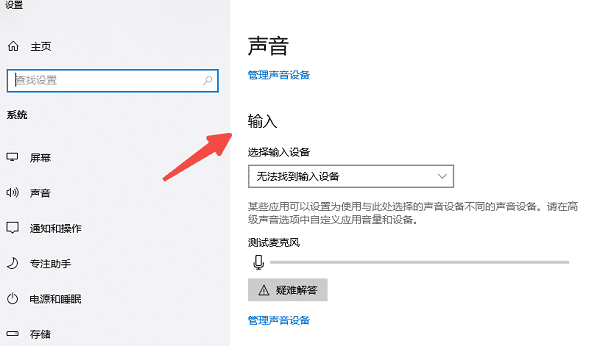
3. 在输入设备列表中选择耳机麦克风。
4. 点击测试麦克风,查看是否有声音波动。
5. 如果没有反应,进入更多声音设置检查设备状态。
四、使用驱动人生修复声卡驱动
声卡驱动异常是导致耳机麦克风失效的重要原因之一。驱动版本不匹配、文件损坏或系统更新后驱动异常,都可能影响音频输入功能。可以使用驱动人生检测声卡驱动状态,并进行更新修复。
1. 下载并安装驱动人生,打开软件进入主界面。

 好评率97%
  下载次数:5626961
 2. 点击“立即诊断”,等待软件检测电脑硬件状态。

3. 找到声卡或音频设备驱动,根据提示选择“升级驱动”或“修复”。
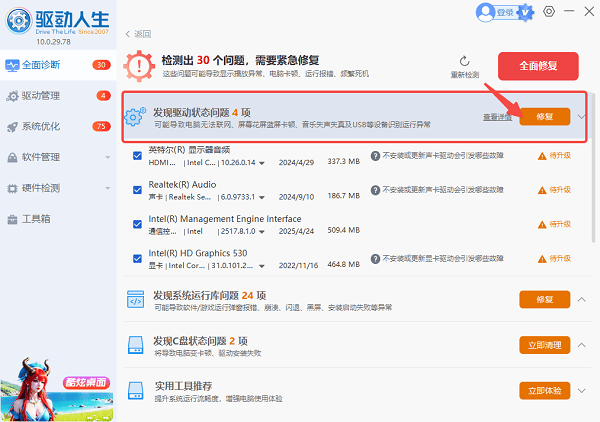
4. 完成安装后重启电脑,再连接耳机测试。
五、重新安装音频设备驱动
如果声卡驱动出现严重错误,可能需要卸载当前驱动后重新安装,让系统重新识别音频设备,解决因驱动损坏导致的麦克风异常。
1. 右键点击“开始”菜单,打开“设备管理器”。
2. 展开“声音、视频和游戏控制器”。
3. 找到电脑声卡设备。

4. 右键选择“卸载设备”。
5. 重启电脑,让系统重新加载驱动。
6. 连接耳机检查麦克风是否恢复。
六、检查软件麦克风设置
部分游戏、会议软件会单独设置输入设备,如果软件内部选择了其他麦克风,可能出现系统正常但应用无法收音的问题,需要检查软件中的音频配置。
1. 打开需要使用麦克风的软件。
2. 进入音频或语音设置。
3. 将输入设备修改为耳机麦克风。
4. 检查麦克风音量是否开启。
5. 保存设置后重新测试。
电脑耳机有声音但麦克风无法使用,通常与接口连接、权限设置、输入设备以及声卡驱动有关。用户可以按照以上方法逐步排查。如果确认硬件没有问题,可以优先使用驱动人生检测并修复声卡驱动,解决部分因驱动异常导致的麦克风失效问题。通过正确设置后,大多数耳机麦克风故障都能恢复正常。
最新资讯
 C盘清理后仍然空间不足怎么办 试试这5种方法
C盘清理后仍然空间不足怎么办?本文介绍5种解决方法,包括使用百贝C盘清理大师深度清理、Windows磁盘清理、卸载大型软件、迁移软件数据及清理大文件,帮助释放C盘空间。
2026-10-14 17:50:31qwsa27537 d3dcompiler_33.dll缺失怎么修复?4种方法解决游戏启动报错
电脑打开游戏或软件时提示d3dcompiler_33.dll缺失、找不到文件或无法继续执行代码怎么办?本文介绍d3dcompiler_33.dll的作用及常见缺失原因,并提供星空运行库修复大师检测修复、微软官方DirectX运行库安装、验证游戏文件和系统文件检查等解决方法,帮助Windows 10、Windows 11用户排查DLL报错。
2026-10-14 14:50:30Portia29737 电脑微信删除的文件怎么恢复 5种方法找回误删文件
电脑微信删除的文件怎么恢复?本文介绍5种文件找回方法,包括聊天记录重新下载、回收站还原、微信文件目录查找及数据恢复工具扫描,帮助找回误删的微信文档、图片等文件。
2026-10-14 14:49:15qwsa25933