电脑耳机插上了,音乐在播放,但就是没有声音。然后试着插拔几次接口依然没有声音出来,这个时候很多用户不知道该从哪里进行排查解决。那么,电脑耳机没声音到底该怎么设置?问题究竟出在哪?下面我们从常见、容易忽略的几个方面逐一排查。

一、先确认耳机和接口是否正常
在进行系统设置前,建议先排除最基础的硬件问题:
1、确认耳机本身没有损坏
将耳机插到手机或其他电脑上测试,确保耳机是可以正常出声的。
2、检查接口是否插对
台式机通常有前置和后置音频接口,部分主板前置接口需要在BIOS或驱动中开启;
笔记本电脑则需确认插头是否完全插入,避免“半插”状态。
3、区分耳机与麦克风接口

老款台式机可能存在粉色(麦克风)和绿色(耳机)接口,插错会直接导致无声。
如果确认硬件无问题,但仍然没有声音,就需要检查系统设置。
二、检查系统音量与静音设置
很多时候,问题并不复杂,只是被系统设置“悄悄关掉”了:
1、检查任务栏音量图标
点击右下角小喇叭,确认系统音量未被调到最低或静音。
2、检查应用程序音量
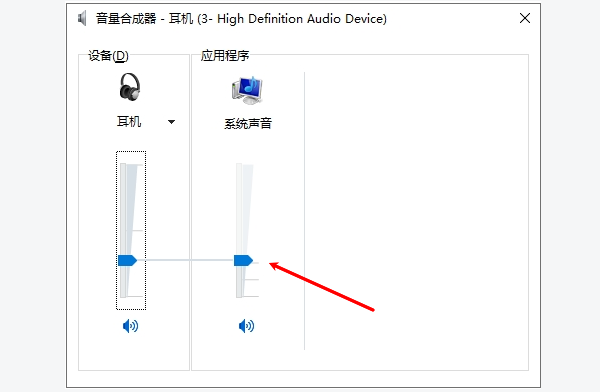
在Windows的“音量合成器”中,部分应用可能被单独静音,尤其是浏览器、播放器等。
3、键盘快捷键误触
一些键盘带有静音快捷键,误按后系统并不会明显提示。
这些设置排查完成后,如果耳机依旧无声,就需要进一步查看输出设备配置。
三、声卡驱动异常是核心原因之一
如果以上设置都正确,但耳机仍然没有声音,那么问题很可能出在声卡驱动上。如果手动下载驱动容易遇到型号不匹配、版本冲突、安装失败等问题。这里通过专业的驱动管理工具“驱动人生”可以自动识别声卡型号:无需手动查主板或声卡信息,一键安装或修复声卡驱动:适配当前系统版本,解决驱动缺失、损坏、版本不兼容问题。步骤如下:

 好评率97%
  下载次数:5589089
 1、点击上方按钮下载安装,然后打开驱动人生,点击【全面诊断】页面点击“立即诊断”软件会自动开始扫描当前电脑硬件存在的问题;

2、检测完成之后,在扫描的列表中找到声卡这一项目点击进行升级,或者是点击上面的“全面修复”也可以。

对于不熟悉驱动安装流程的普通用户来说,“驱动人生”是解决耳机没声音问题的一种更稳妥、效率更高的方式。
四、设置正确的默认播放设备
这是导致“电脑耳机没声音”的高频原因之一:
1、右键点击任务栏音量图标,选择【声音设置】;
2、在“输出设备”中,查看当前选中的设备;
3、如果仍然显示为“扬声器”或“显示器音频”,而不是“耳机/Headphones”,需要手动切换;
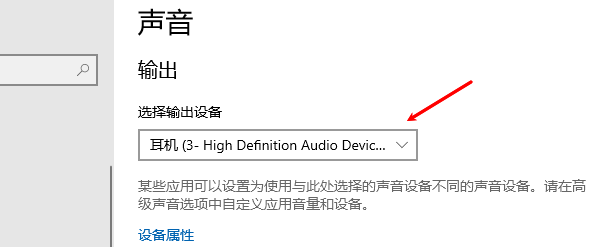
4、进入【更多声音设置】→【播放】,将耳机设置为“默认设备”;
部分用户使用的是USB耳机或蓝牙耳机,系统可能会误将其识别为其他音频设备,导致声音未正确输出。
五、检查音频增强与独占模式设置
部分系统或声卡驱动的高级设置,也可能影响耳机输出:
1、打开【声音设置】→【播放设备】;
2、双击当前耳机设备,进入【属性】;
3、在【增强】选项卡中,尝试关闭所有音效增强;
4、在【高级】中,取消勾选“允许应用程序独占控制该设备”;
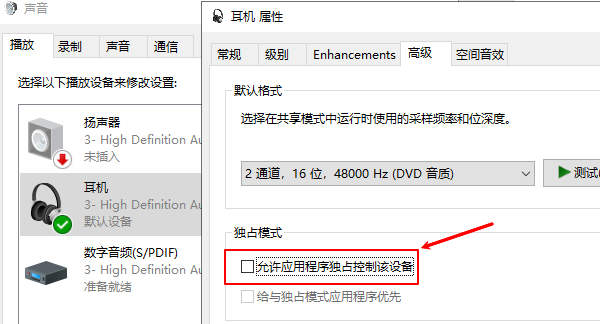
某些第三方音效插件或声卡控制软件,可能会与系统设置产生冲突,导致无声。
大多数耳机无声问题,并非硬件损坏,而是设置或驱动问题。通过系统化排查,再配合专业工具“驱动人生”辅助,基本都能快速解决。希望本文能帮助你高效找出原因,让电脑耳机恢复正常声音输出。
最新资讯
 电脑杀完毒没声音了?5个修复方法,新手也能搞定
电脑刚杀完毒,声音就没了?这大概率不是硬件坏了,而是杀毒软件把声卡驱动或音频组件“误伤”了。本文先分析杀毒后没声音的4大原因,再给出5个修复方法——从用驱动人生重装声卡驱动到恢复被删系统文件,帮你快速找回电脑声音。
2026-09-29 10:59:30Portia18812 ToDesk Virtual Audio感叹号怎么解决?5招彻底修复虚拟声卡驱动
用ToDesk远程控制时没声音,打开设备管理器发现"ToDesk Virtual Audio"显示黄色感叹号?这说明虚拟声卡驱动异常了。本文先简单介绍这个设备是什么,再分享5种修复方法——包括重启音频服务、用驱动人生一键修复驱动、重装ToDesk等,附详细操作步骤,帮你快速恢复远程声音。
2026-09-27 11:02:42Portia20245 音量合成器打不开怎么办?Win11音量混合器无响应解决方法
音量合成器打不开、点击后没有反应,或者打开“设置→系统→声音”后页面卡住,是Windows 11中比较常见的音频设置异常。造成问题的原因可能包括Windows音频服务异常、系统设置组件故障、音频驱动问题、系统文件损坏,以及近期Windows更新带来的兼容性问题。本文整理6种排查方法,帮助你快速恢复音量合成器功能。
2026-09-24 19:10:14Portia12999