刚买的磁动力耳机插上电脑,明明显示连接成功,却没有声音;有些能正常听歌,但麦克风不能说话;还有一些用户想开启虚拟7.1声道,却找不到对应的驱动软件。这可能与电脑音频驱动、输出设备设置,或者耳机专用软件有关。
磁动力耳机驱动怎么下载?可以到对应的品牌网站下载专属的软件。如果电脑没有识别耳机、声音设备存在异常,也可以先用驱动人生检测声卡和USB音频设备驱动,再根据耳机型号安装专用软件。

一、耳机没有声音?先用驱动人生检查
遇到耳机没声的问题,可以先用驱动人生,检查电脑的音频驱动是否正常。

 好评率97%
 下载次数:5705555
1、打开驱动人生,在首页选择“立即诊断”,软件会自动识别电脑硬件,并检查当前驱动的安装情况。
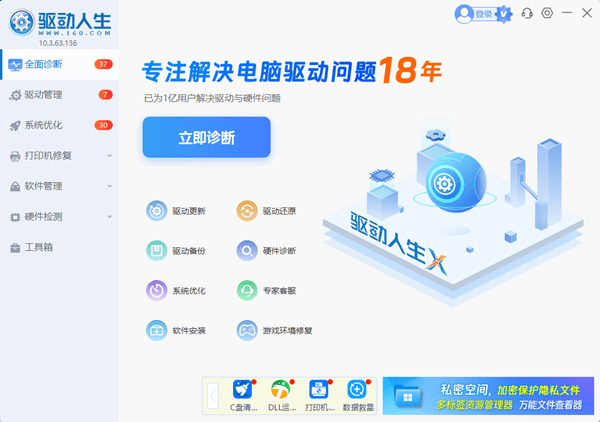
2、扫描结束后,留意声卡、USB控制器等相关驱动。如果存在缺失、损坏或版本不匹配的情况,软件会显示相应的检测结果。
3、根据检测提示,选择“全面修复”或对异常驱动进行升级,让软件完成对应驱动的下载与安装。
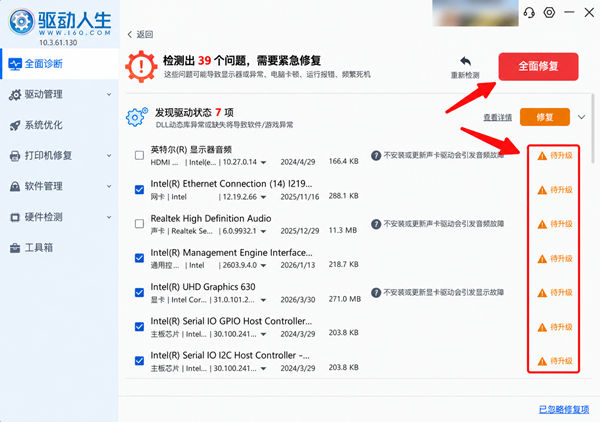
4、处理完成后,建议重新启动电脑,再插入磁动力耳机,播放一段音频,确认声音是否恢复。
二、磁动力耳机驱动在哪里下载?
如果耳机已经能够正常播放声音,只是无法设置虚拟7.1声道或其他专用音效,可以进一步下载安装磁动力提供的软件。
1、打开ZIDLI网站,进入“驱动支持”页面后,找到“ZIDLI磁动力耳机驱动”分类。

2、根据你的耳机型号选择合适的驱动下载,解压或运行安装程序,按照提示完成安装。
3、安装成功后,打开对应的耳机软件,查看是否能够识别设备,并检查软件是否提供声道、均衡器及麦克风等设置。
三、驱动安装好了,为什么还是没有声音?
1、 电脑选择了错误的输出设备
电脑同时连接显示器、音箱、蓝牙耳机时,可能没有自动切换到磁动力耳机。
右键点击任务栏声音图标,进入“声音设置”,找到“输出”,将播放设备切换为当前连接的耳机。
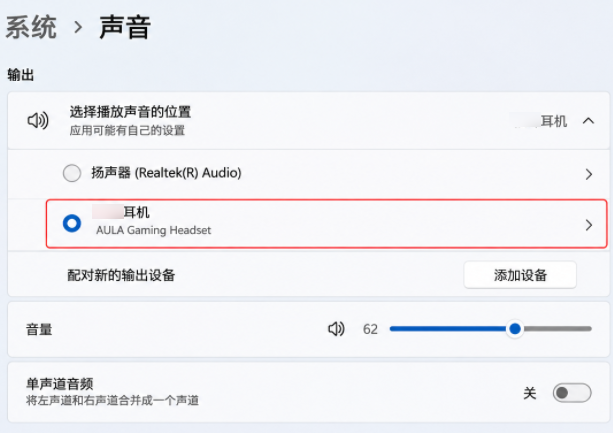
可以播放一段音频,观察声音是否正常输出。
2、 耳机能听歌,但麦克风没有声音
这种情况要重点检查输入设备,而不是反复更新声卡驱动。
打开“ 设置 → 系统 → 声音”,找到“输入”,选择对应的耳机麦克风,并使用电脑提供的麦克风测试功能检查是否能够正常录音。
同时检查“ 设置 → 隐私和安全性 → 麦克风 ”,确认相关应用已经获得麦克风权限。
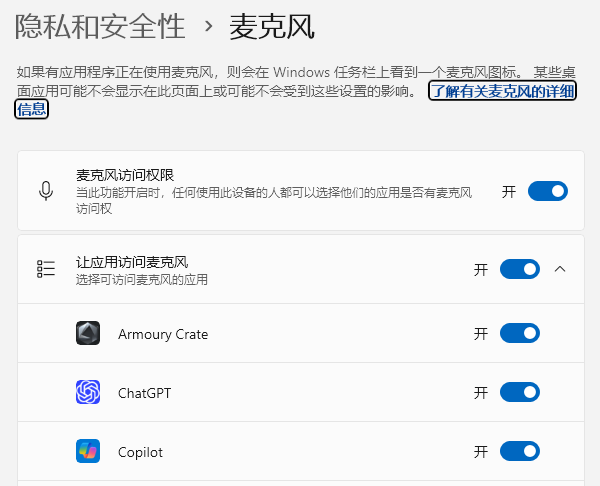
如果只有某个游戏或语音软件无法使用,还需要检查该软件内部选择的麦克风设备。
3、 电脑完全无法识别USB耳机
建议先更换电脑USB接口,尽量直接连接主机,不要通过USB扩展坞测试。
然后打开“设备管理器”,查看“声音、视频和游戏控制器”及USB相关设备是否存在异常。
如果出现未知USB设备或者黄色感叹号,可以再次使用驱动人生检查相关驱动。
若多个USB接口均无法识别,还需要使用其他电脑交叉测试,排除耳机连接线、USB接口或硬件故障。
磁动力耳机驱动的下载,关键是先确认耳机型号和连接方式。如果只是声音异常、设备无法识别,可以通过驱动人生检查并修复相关驱动;如果需要设置虚拟7.1声道、音效等专属功能,则建议下载对应型号的软件。安装后记得检查电脑的声音输出和麦克风设置,避免驱动正常却依然无法使用。
最新资讯
 磁动力耳机驱动下载:安装教程及没有声音的解决方法
磁动力耳机驱动怎么下载?本文介绍ZIDLI磁动力耳机驱动下载及安装方法,并针对耳机没有声音、USB设备不识别、麦克风无声、虚拟7.1声道无法设置等问题,分享驱动人生检测修复及系统声音设置教程。
2026-11-11 10:36:42lucky27599 金士顿耳机驱动在哪下载?HyperX耳机驱动下载安装教程
金士顿耳机驱动在哪下载?本文介绍HyperX Cloud II、Cloud III、Cloud Alpha等耳机驱动下载安装方法,包括使用驱动人生检测修复声卡及USB音频驱动、HyperX NGENUITY软件下载入口,以及耳机没有声音、麦克风无法使用等常见问题的解决方法。
2026-11-10 11:39:59lucky29432 狼蛛耳机驱动安装教程,看完这篇再动手
本文提供狼蛛耳机驱动安装的完整教程,优先介绍使用驱动人生自动匹配安装的省心方案,同时涵盖Windows本地驱动手动安装方式。包含安装步骤、设备连接注意事项、没声音的排查方法及常见问题解答。
2026-11-10 11:00:10lucky20704