电脑突然卡死,画面定格,音箱或机箱里还传出刺耳的“滋滋”声。强制关机怕丢数据、伤硬件,放任不管又束手无策。
其实,电脑卡死伴有滋滋声并不少见,背后的原因可能和显卡驱动、系统异常、温度过高、内存或硬盘有关。想解决问题,关键还是要找到电脑为什么会突然卡死。
下面就从几个比较常见的原因开始排查。

一、先检查显卡和声卡驱动
如果电脑主要是在玩游戏、看视频或者运行大型软件时出现卡死,建议先检查驱动。
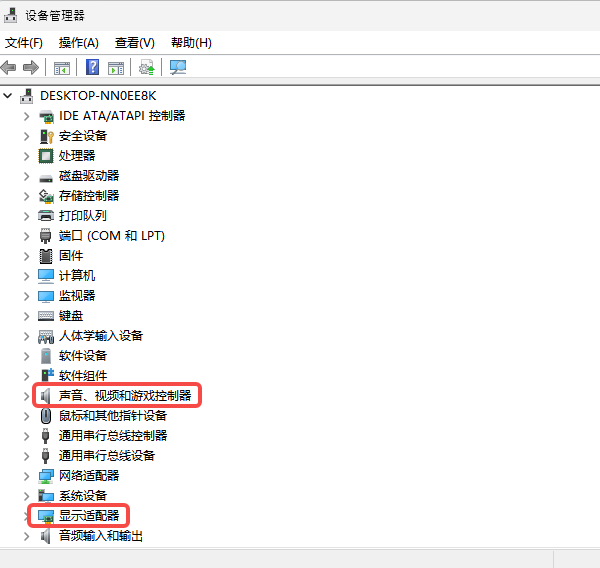
可以打开“设备管理器”,查看“显示适配器”和“声音、视频和游戏控制器”,看看显卡、声卡设备前面有没有黄色感叹号。
如果不知道电脑使用的是什么显卡,也不确定当前驱动版本是否正常,可以使用驱动人生检测。

 好评率97%
 下载次数:5733559
打开软件后,它会自动识别显卡、声卡等硬件,并检查驱动状态,根据当前Windows系统匹配可以安装的驱动版本。

如果检测到显卡和声卡驱动异常,可根据提示修复。
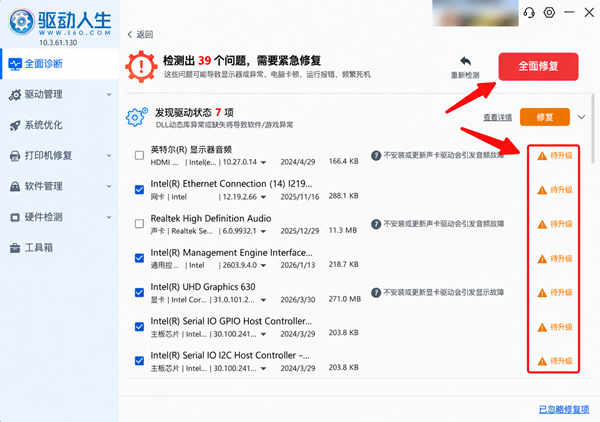
如果电脑是在重装系统后才开始卡死,或者刚更新显卡驱动就出现问题,可以尝试重新安装驱动。
二、玩游戏时容易卡死,检查电脑温度
如果电脑平时办公、浏览网页都正常,只有玩游戏或者运行大型软件时容易卡死,就要继续看看CPU和显卡温度。
电脑处于高负载状态时,CPU和显卡发热都会明显增加。如果机箱积灰较多、风扇转速异常或者散热器工作不正常,就可能因为温度过高出现卡顿甚至死机。
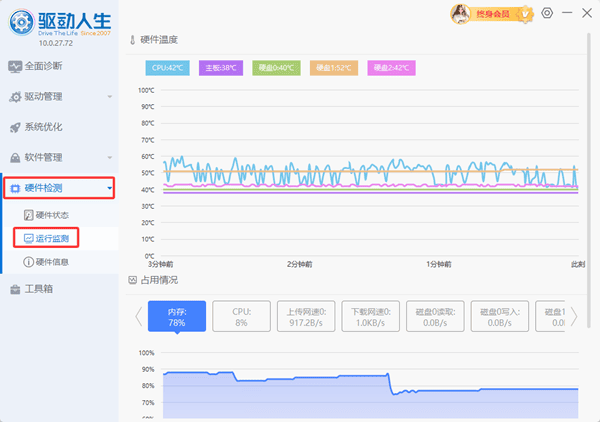
可以在游戏运行一段时间后,打开驱动人生的“硬件检测”>“运行监测”功能,实时查看CPU和显卡温度,同时检查机箱风扇、显卡风扇是否正常转动。
如果电脑之前开启过CPU超频、显卡超频,也建议先恢复默认设置,再观察是否还会卡死。
三、电脑随机卡死,要检查内存
如果电脑不是固定在某个游戏或者软件中死机,而是平时使用时也会突然卡住,那么内存也需要重点检查。内存接触不良、内存条本身不稳定,都可能造成电脑随机死机。
台式机可以关机断电以后重新拔插内存条。如果安装了两根内存,也可以分别单独测试,看看问题是否仍然出现。
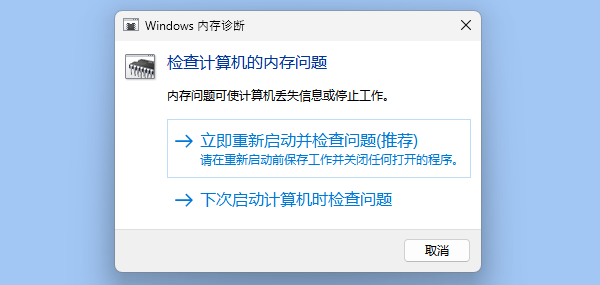
另外,还可以在桌面任务栏搜索框中输入“Windows 内存诊断”,使用系统自带工具检查内存是否存在异常。
四、电脑越来越卡,还要检查硬盘
如果除了突然卡死以外,电脑还出现开机速度变慢、打开软件卡顿、文件读取很慢或者磁盘占用经常达到100%,就需要进一步检查硬盘状态。
系统盘出现异常以后,电脑读取系统文件和程序数据时可能频繁卡顿,严重时也可能导致系统失去响应。
如果是使用时间比较长的机械硬盘,这种情况尤其值得注意。可以先备份重要文件,再检查硬盘健康状态。
电脑突然卡死伴有滋滋声,重点不要只放在“声音”上。滋滋声很多时候只是系统卡死以后出现的伴随现象。可以先用驱动人生检查显卡、声卡驱动,再根据使用场景检查温度、内存和硬盘。
最新资讯
 VC++运行库安装后反复提示重启怎么办?2种解决方法
VC++运行库安装后一直提示需要重新启动计算机,重启多次仍无法完成安装怎么办?介绍Visual C++运行库修复、DISM与SFC系统修复等方法,帮助排查VC++反复提示重启的问题。
2026-11-20 17:24:08lucky17863 电脑一直显示“配置Windows Update已完成100%”?解决方法汇总
电脑开机或重启时,一直停留在“配置Windows Update已完成100%”界面,迟迟无法进入桌面怎么办?这种情况可能与Windows更新安装异常、更新缓存损坏或系统组件故障有关。本文整理了几种实用解决方法,并介绍如何使用百贝禁用系统更新暂时管理自动更新,避免更新反复干扰电脑正常使用。
2026-11-20 14:43:27Portia27271 Win11蓝牙无法添加设备怎么办?5种方法解决连接失败
Win11蓝牙无法添加设备怎么办?针对蓝牙搜索不到耳机、鼠标无法连接、点击添加设备没反应以及蓝牙开关消失等情况,介绍5种实用修复方法,包括检查配对状态、使用驱动人生更新蓝牙驱动、重启蓝牙服务以及重新安装适配器驱动。
2026-11-20 13:53:46lucky9168