最近有不少朋友反馈自己用得好好的电脑,突然就开始频繁死机,要么黑屏,要么卡死,只能强制重启,工作、游戏全被打断。其实这种问题挺常见的,今天就跟大家聊聊电脑频繁死机的常见原因和解决方法,让电脑顺利恢复正常。

方法1:驱动问题
很多时候,频繁死机是因为系统更新不完全或者驱动出错,比如显卡驱动和声卡驱动不兼容,都会导致死机。建议使用”驱动人生“智能检测电脑驱动程序,并一键修复。

 好评率97%
  下载次数:5585234
 下载并打开驱动人生软件,在主界面中,点击【立即扫描】按钮;

软件会快速扫描所有硬件驱动,检查有没有过期、缺失、或者异常的驱动。
扫描完成后,会在列表中看到“需要更新”的驱动,比如显卡、声卡、网卡驱动等;
勾选你需要更新的驱动(也可以全选),然后点击【一键修复】或【更新驱动】按钮;

软件会自动下载安装最新版本的驱动,并完成安装。
驱动更新完成后,驱动人生会提示你【重启电脑】,一定要重启,这样新的驱动才能被系统正常加载。
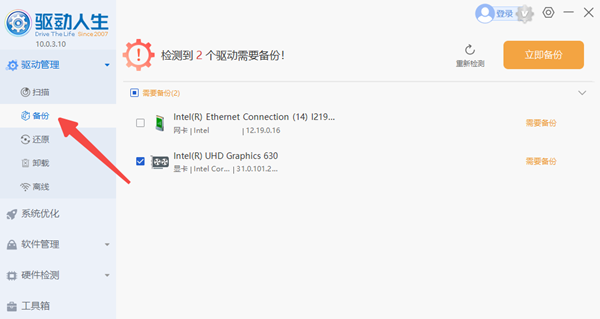
驱动人生还有【驱动备份】功能:更新前可以把老驱动备份起来,出问题了可以随时恢复;
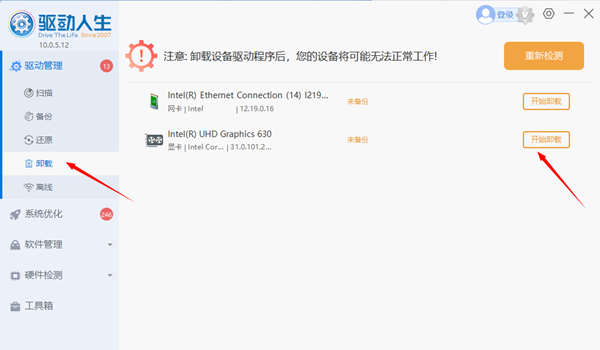
驱动卸载:如果更新后发现有兼容问题,可以用驱动人生卸载回退到旧版驱动;
方法2:内存或硬盘出问题
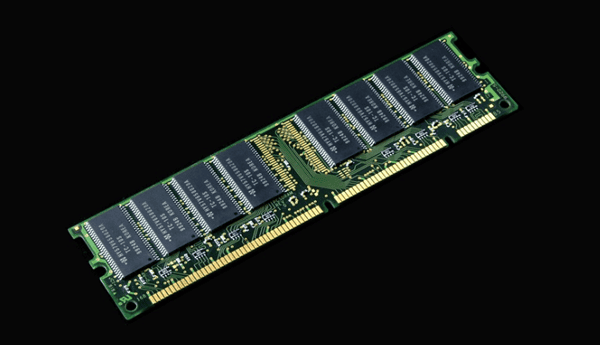
内存条接触不良、损坏,或者硬盘有坏道,都可能让电脑突然死机。如果内存条有问题,开机会滴滴响或者系统检测不到内存。
也可以在电脑的桌面搜索框上搜索“Windows 内存诊断”,检查内存问题。
如果检测出问题,熟悉电脑的朋友,可以:
关闭电脑,拔掉电源;
打开机箱(台式机)或拆开后盖(笔记本),找到内存条;
拔下内存条,用橡皮轻轻擦拭金手指部分(就是那排金色接触点),插回去,确保插牢;
如果有多根内存条,可以单独插每一根,测试是否是某根内存损坏导致死机。
方法3:散热不良导致过热
夏天环境温度高,散热不良尤为常见。CPU、显卡如果温度过高,会触发保护机制直接死机重启。
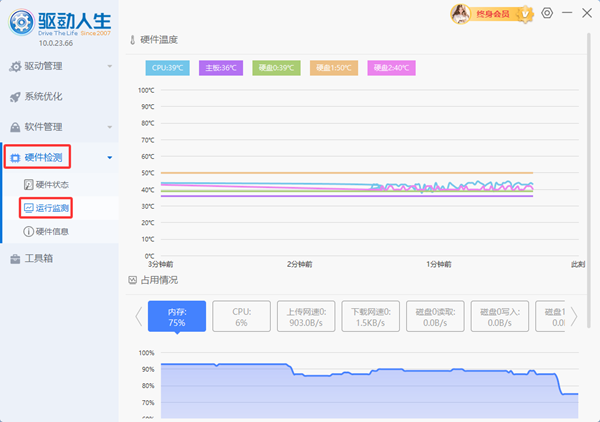
可以用“驱动人生”工具实时检测温度,平时使用时 CPU 不应该超过 80°C,显卡不应超过 85°C;
如果发现温度飙升,建议清理机箱灰尘,更换或者加装散热风扇。笔记本可以用散热底座帮助降温。也可以送去维修店做一次深度清理。
电脑频繁死机,原因往往是硬件老化、驱动出错、散热不足引起的。别盲目重装系统,先一步步排查问题,对症下药。如果自己不方便处理,找身边懂电脑的朋友帮忙或者拿到维修店检测也是不错的选择。希望这篇文章能帮你尽快解决死机问题,让电脑恢复流畅!
最新资讯
 DRIVER_OVERRAN_STACK_BUFFER蓝屏修复教程(详细教程)
电脑频繁蓝屏并提示DRIVER_OVERRAN_STACK_BUFFER怎么办?这是驱动缓冲区溢出导致的错误代码0x000000F7。本文总结5个实用解决方法,涵盖驱动修复、内存诊断、系统文件修复等,帮你快速摆脱蓝屏困扰。
2026-09-29 17:13:22qwsa11406 ViGEmBus驱动下载,手柄映射软件用不了这样处理
ViGEmBus驱动怎么下载?手柄映射软件提示ViGEmBus未安装、虚拟手柄无法识别,可以检查系统设备和驱动状态。本文介绍ViGEmBus驱动检测、安装以及异常修复方法。
2026-09-29 16:15:38lucky8149 如何永久关闭windows更新 4种方法关闭Win10/Win11自动更新
如何永久关闭Windows更新?本文整理4种关闭Win10/Win11自动更新的方法,包括百贝禁用系统更新、组策略、注册表等方式,并附详细操作步骤。
2026-09-29 15:18:35qwsa28823