在日常使用电脑过程中,不少用户可能遇到过这样一个问题:按下电源键后,电脑启动似乎正常,显示器亮了、风扇在转,但屏幕却是一片漆黑,只有鼠标箭头能动,无法进入桌面。这种情况被称为“黑屏只显示鼠标”,多出现在Windows 10 或 Windows 11 系统中。遇到这种问题,不要慌,以下是几种实用的解决方法。

方法一:通过任务管理器重启资源管理器
资源管理器(Explorer.exe)是负责显示桌面和任务栏的核心进程,有时它未能正常启动,导致黑屏。
操作步骤:
1. 同时按下 `Ctrl + Shift + Esc` 打开任务管理器;
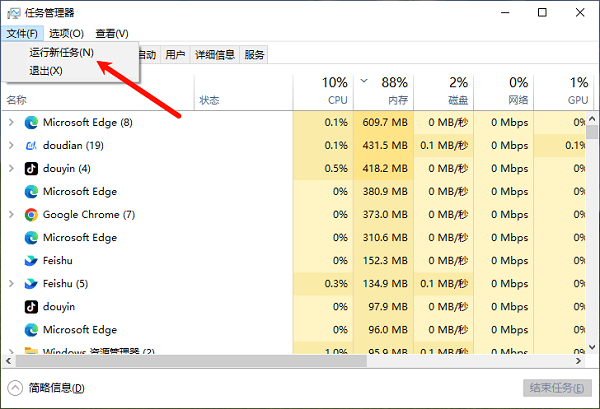
2. 点击左上角“文件”菜单,选择“运行新任务”;
3. 在弹出的窗口中输入:`explorer.exe`,然后点击“确定”;
4. 若问题仅因资源管理器未运行,这一步会立即恢复桌面。
方法二:进入安全模式修复系统
安全模式可以让Windows以最精简的方式启动,适合用于排查和修复错误。
进入方法:
1. 强制关机并重启,重复三次后,系统会自动进入修复界面;
2. 点击“疑难解答” → “高级选项” → “启动设置” → 重启;
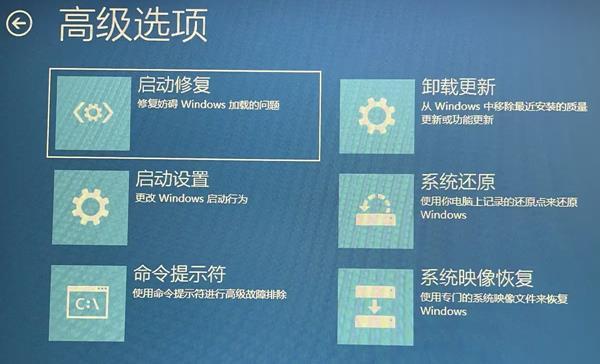
3. 重启后按下数字键 `4` 进入“启用安全模式”;
4. 在安全模式中执行如下操作:
运行 `explorer.exe` 尝试恢复桌面;
更新或卸载显卡驱动;
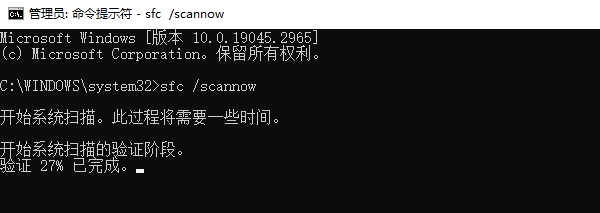
运行命令 `sfc /scannow` 检查系统完整性;
使用杀毒软件扫描系统。
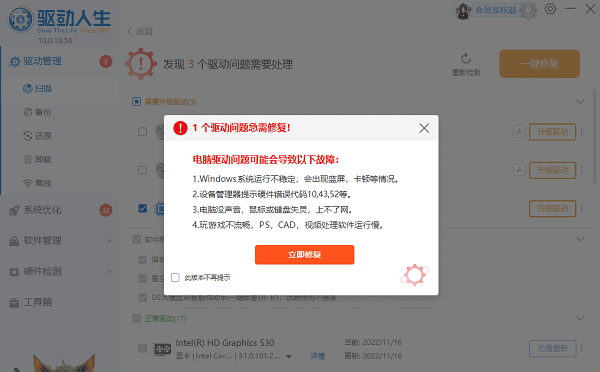
此处推荐使用“驱动人生”一键扫描并自动修复损坏或不兼容的驱动程序,尤其对显卡驱动问题效果明显。

 好评率97%
  下载次数:5623204
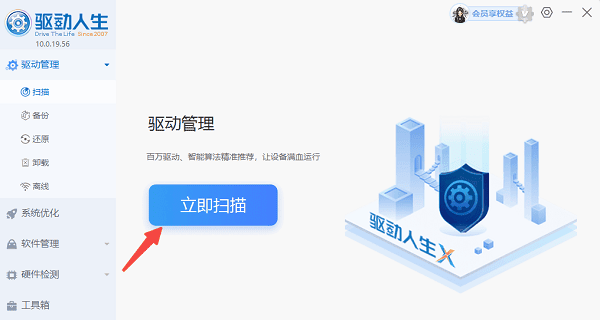
 1. 点击上方下载按钮安装打开“驱动人生”切换到-驱动管理栏目,点击立即扫描选项;
2. 如果发现驱动有问题,点击“一键修复”,软件会自动下载安装最适合的驱动程序,确保电脑稳定运行。
方法三:禁用快速启动功能
快速启动虽然提升了开机速度,但有时会导致系统加载异常,出现黑屏问题。
操作步骤:
1. 在安全模式中按 `Win + R`,输入 `powercfg.cpl` 回车;
2. 点击“选择电源按钮的功能”;
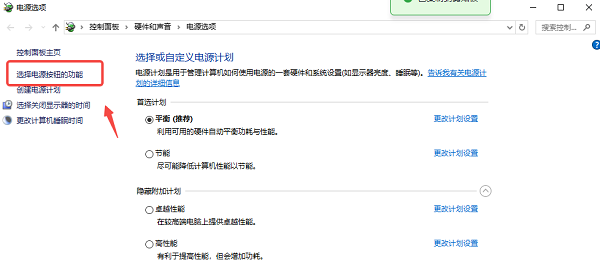
3. 再点击“更改当前不可用的设置”;
4. 取消勾选“启用快速启动” → 保存 → 重启电脑。
方法四:修复或重建用户账户
若当前用户配置文件受损,系统可能无法正常加载桌面。
解决办法:
1. 在安全模式中,使用命令提示符创建新本地用户:
net user 新用户名 新密码 /add
net localgroup administrators 新用户名 /add
2. 重启电脑并使用新账号登录;
3. 若桌面恢复正常,说明原用户数据损坏,可迁移资料后继续使用新账户。
方法五:还原系统或重置Windows
当系统文件损坏严重时,可使用还原或重置功能修复。
操作步骤:
1. 重启进入Windows恢复环境(WinRE);
2. 点击“疑难解答”;
3. 选择:
系统还原:回到一个正常的还原点;
重置此电脑:重装系统(可选择保留个人文件);
4. 按提示完成操作。
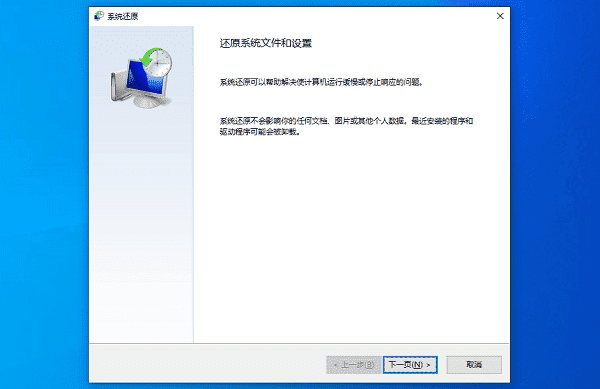
电脑开机黑屏只显示鼠标箭头的问题,多由驱动异常或系统组件未能正确加载引起。通过任务管理器、进入安全模式、使用“驱动人生”修复驱动、重建用户账户或还原系统,绝大多数情况下都能自行解决。
最新资讯
 vcruntime140_clr0400.dll下载与修复指南 新手必看
vcruntime140_clr0400.dll缺失导致软件无法启动?本文提供官方VC++运行库安装、星空运行库修复大师一键修复、SFC系统扫描等4种方法,含32/64位文件放置说明,帮你快速解决问题。
2026-10-13 18:01:16qwsa29999 Win11 24H2自动推送怎么关闭?阻止强制升级的方法
Win11总是自动推送24H2更新,不想升级却在后台自动下载?本文介绍使用百贝禁用系统更新工具、Windows更新暂停功能和组策略阻止Win11 24H2自动升级的方法,并说明如何恢复更新及避免影响系统安全。
2026-10-13 16:54:17kevin12339