电脑无法正常开机时,会进Windows恢复环境,通过命令提示符执行:bootrec /fixboot,原本希望修复系统启动项,但却收到提示:“Access is denied.”或:“bootrec /fixboot拒绝访问”这让很多人陷入困惑:明明进入了修复模式,为什么连启动修复命令都无法执行?

实际上,这个问题在Windows 10、Windows 11以及部分UEFI启动设备中比较常见,多数与EFI引导分区损坏、启动配置异常、磁盘权限错误有关。下面分享几种经过验证有效的解决办法。
为什么会出现Bootrec /fixboot拒绝访问?
通常有以下几种原因:
EFI系统分区损坏;
EFI分区未分配盘符;
BCD启动配置异常;
系统升级导致引导记录错误;
硬盘存在逻辑错误
系统文件损坏;
磁盘模式(GPT/MBR)与启动方式不匹配;
当系统无法正确访问EFI启动分区时,即使进入恢复环境执行Bootrec命令,也可能提示拒绝访问。
方法一:重新挂载EFI分区并重建启动文件
第一步:进入命令提示符
使用Windows安装U盘启动电脑:
修复计算机→疑难解答→高级选项→命令提示符
第二步:查看磁盘分区
输入:diskpart

然后:list disk
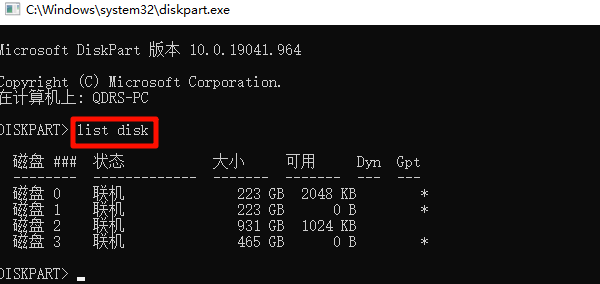
选择系统盘:select disk 0
查看分区:list volume
找到FAT32格式且容量约100MB-500MB的EFI分区。
第三步:为EFI分区分配盘符
例如EFI分区为Volume 2:
select volume 2
assign letter=Z
exit
第四步:重建EFI引导
执行:
bcdboot C:\Windows /s Z: /f UEFI

看到提示:
Boot files successfully created
说明引导文件已经重新生成,重启电脑后查看是否恢复正常。
方法二:检查驱动异常并修复系统环境
蓝屏/无限重启这些问题往往与驱动程序损坏有关。建议进入系统后使用驱动人生专业工具进行全面检测,工具对于因驱动异常导致的启动问题、系统不稳定问题有较好的修复效果。

 好评率97%
  下载次数:5667847
 1、打开驱动人生,点击【全面诊断】界面的“立即诊断”选项;

2、软件会自动检测当前电脑存在的故障问题,例如:驱动问题、环境修复问题、DLL文件问题、运行库问题等等。用户点击“全面修复”选项便可批量安装驱动以及修复电脑存在的问题,修复系统环境。

方法三:删除旧BCD配置后重新创建
如果EFI分区存在损坏的BCD文件,也会导致Fixboot失败。
1、进入命令行后执行:
attrib Z:\EFI\Microsoft\Boot\BCD -h -r -s
删除旧BCD:
ren Z:\EFI\Microsoft\Boot\BCD BCD.old

2、重新创建:
bcdboot C:\Windows /s Z: /f ALL
3、完成后重启测试。
方法四:检查硬盘错误
磁盘逻辑损坏也会导致启动修复命令失效。
1、在命令提示符输入:
chkdsk C: /f /r
2、系统会开始扫描:
坏扇区;
文件系统错误;
索引错误;
磁盘逻辑问题;
根据硬盘容量不同,检测时间可能需要数十分钟到数小时。
3、完成后再次执行:
bootrec /fixboot

查看问题是否解决。
方法五:修复系统文件损坏
部分用户虽然是启动故障,但根源其实是系统文件损坏。
1、进入恢复环境后执行:
sfc /scannow /offbootdir=C:\ /offwindir=C:\Windows

2、如果SFC无法修复,可以继续执行:
DISM /Image:C:\ /Cleanup-Image /RestoreHealth
3、完成后重启电脑。
常见问题解答(FAQ)
Bootrec /fixboot拒绝访问一定要重装系统吗?
不一定。绝大多数情况下,通过重新挂载EFI分区并执行:
bcdboot C:\Windows /s Z: /f UEFI
即可恢复启动。
Bootrec /fixboot和Bootrec /fixmbr有什么区别?
fixmbr:修复主引导记录(MBR)
fixboot:修复启动扇区(Boot Sector)
UEFI+GPT电脑更依赖EFI启动分区,因此出现Fixboot拒绝访问的概率更高。
Windows 11也会出现Fixboot拒绝访问吗?
会。Windows 11采用UEFI启动方式,同样可能因为EFI分区损坏导致:
bootrec /fixboot access is denied
解决方法与Windows 10基本一致。
当电脑启动失败并提示“Bootrec /fixboot拒绝访问”时,问题通常并非命令本身失效,而是EFI分区、BCD配置或磁盘结构出现异常。优先尝试重新挂载EFI分区并使用BCDBoot重建启动文件,然后使用驱动人生对驱动环境进行全面检测和修复,进一步提高系统稳定性。
最新资讯
 电脑分区表损坏数据怎么恢复 多种方法找回丢失文件
电脑分区表损坏导致分区无法识别、文件丢失怎么办?本文介绍检查磁盘状态、使用数据救星恢复文件及确认分区状态等方法,帮助你找回重要数据。恢复前注意避免格式化或写入新数据。
2026-10-28 17:40:30qwsa20373 C盘属性没有磁盘清理选项怎么办?5招恢复清理入口
C盘属性没有磁盘清理选项怎么办?本文针对Windows 10、Windows 11中磁盘清理按钮消失的问题,介绍直接运行 cleanmgr、使用系统存储管理、借助百贝C盘清理大师清理垃圾、检查注册表配置以及修复系统文件等方法,帮助用户恢复清理入口或找到合适的替代方案。
2026-10-28 15:53:49Portia8080 nvd3dum.dll下载修复指南 4个有效方法轻松搞定
nvd3dum.dll是NVIDIA显卡驱动的核心文件,缺失会导致游戏无法启动。本文提供官网重装驱动、驱动人生一键修复、SFC系统扫描、驱动回滚4种有效方法,按顺序操作即可解决。
2026-10-28 15:50:14qwsa19325