电脑开机卡在LOGO界面,说明某个硬件没反应,或者反应太慢,所以才会停在LOGO界面等着,不肯继续往下走。最常见的原因是硬盘、外接设备和BIOS设置。搞清楚这一点,解决起来就有的放矢了。

第一步:拔掉所有外接设备
按顺序:
拔掉U盘、移动硬盘、外接摄像头、USB扩展坞
拔掉打印机线、外接声卡、游戏手柄
断开所有USB集线器上的设备
如果用的是台式机,只保留键盘、鼠标、显示器线
做完这些,按住电源键强制关机,等五秒钟,再重新开机。如果电脑顺利进入系统,说明问题出在某个外接设备上,你可以一个个插回去找出问题。

第二步:听声辨位
如果拔掉所有外设后问题依旧,别着急。这时候你需要留意一下电脑有没有发出“滴滴”声。不同的“滴滴”声,代表不同的硬件故障——主板的蜂鸣器就像电脑的摩斯密码。
一长两短:通常是显卡问题
连续短促的滴滴声:多半是内存条接触不良
一长一短:主板或BIOS出现异常
如果你听不出规律也没关系,手机打开录像模式,录下声音,然后上网搜索“主板型号+滴滴声代码”,很多论坛都有详细的对照表。
当然,现在很多品牌机和新主板干脆就没有蜂鸣器了。如果没有声音,我们就直接进入下一步。
第三步:重插内存条
内存条接触不良是导致卡LOGO的常见问题,尤其在潮湿天气或者长时间没清理机箱的情况下更容易发生。
操作很简单:
切断电源,打开机箱侧板;
找到内存条(通常是竖插在主板上的一排长条形电路板);
把内存条两侧的卡扣向外掰开,轻轻取下内存条;
用干净的软橡皮擦轻轻擦拭金色的触点(千万别用劲过猛);
用软毛刷或吹气球清理主板上的内存插槽;
把内存条原位装回,听到“咔嗒”一声说明卡紧了。
重要提示:如果你有两根或更多内存条,可以先只插一根试试能否开机。能开机的话,再逐个插回去,这样能快速定位哪根内存条出了问题。
笔记本电脑:大多数笔记本底盖有一个小盖板,拧下一颗螺丝就能看到内存条,操作方法大同小异。如果笔记本内存是焊死在主板上的,那就跳过这一步。
第四步:硬盘排查
如果拔外设、擦内存条都没用,那基本可以锁定是硬盘出问题了。硬盘坏道、数据线松动或者引导区损坏,都会让电脑卡在LOGO界面。
这里给你两个循序渐进的排查方法:
方法1:断开硬盘数据线或拔掉硬盘
关机断电后,拔掉硬盘的数据线(如果是M.2固态硬盘就直接取下硬盘),再开机。如果电脑能顺利跳过LOGO界面、进入BIOS设置界面,说明问题确实出在硬盘上。这时候需要换一根SATA数据线试试,或者用U盘启动盘进入PE系统修复引导。
方法2:进BIOS看看硬盘是否被识别
开机时连续按下Del、F2、F12或Esc键(不同品牌按键不同,华硕一般是Del或F2,联想是F2或Fn+F2,惠普是Esc或F10)。进入BIOS界面后,找到“Storage”或“Boot”菜单,看看硬盘有没有出现在设备列表中。
如果硬盘消失了,很可能是硬盘坏了或者数据线松了;如果硬盘还在但就是进不去系统,可以用Windows安装U盘启动,选择“修复计算机”进行启动项修复。
第五步:恢复BIOS默认设置
有时候是我们自己无意中改动了BIOS里的某个选项,比如调整了硬盘模式(AHCI和IDE之间来回切换),结果电脑就不认识了。
恢复默认设置的方法很简单:
进入BIOS界面后,找到“Load Optimized Defaults”或者“Restore Defaults”选项,选择后按F10保存退出。
如果连BIOS都进不去,可以拔掉主板上的纽扣电池(CR2032),等一两分钟再装回去,BIOS就自动恢复出厂设置了。
第六步:驱动问题排查与修复
如果电脑已经能正常进入系统,为避免此类问题反复发生,可以下载个“驱动人生”检查一下显卡驱动、主板驱动是否损坏,因为驱动更新失败或损坏,同样会导致电脑卡在LOGO界面无法进入系统。

 好评率97%
  下载次数:5652872
 操作步骤:
只需打开驱动人生,点击“立即诊断”,即可检测出电脑驱动故障;
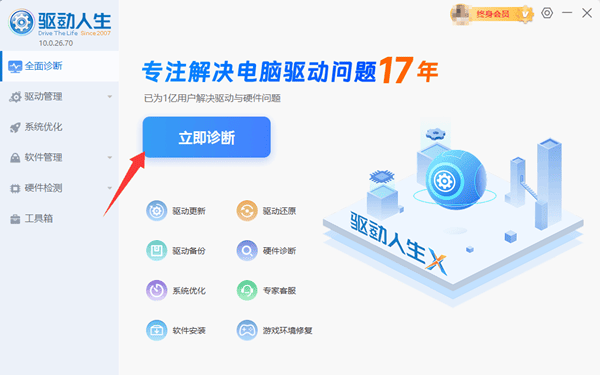
随后点击“全面修复”,一键更新过时驱动和修复系统环境。
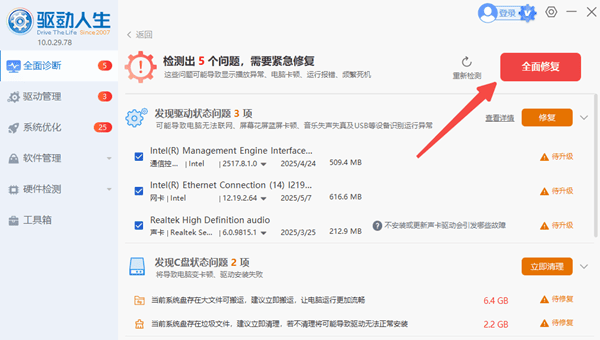
最后重启电脑就可以了。
此外,驱动人生还集成了硬件检测功能,可以精准查看CPU、内存、硬盘、主板等硬件的详细参数和运行状态。以后电脑卡顿、游戏闪退,打开它就能快速定位问题根源。
电脑卡LOGO,实际上大多数时候只是个小毛病。外接设备冲突、内存条氧化、硬盘接触不良——这些你自己都能解决。下次再遇到这种情况,不妨按今天的步骤试一遍。
当然,如果你身边有那种对电脑特别熟悉的朋友,请他吃顿饭让他帮你看看也是个不错的选择。毕竟,技术再熟练,也比不过面对面的现场诊断来得直接。
最新资讯
 MiniMax H3本地部署和API接入,一篇讲透2种方法
对比MiniMax H3两种接入方式:API直接调用快速出2K视频,SGLang本地部署H3-Base 保障数据隐私。含完整命令、参数说明与常见报错规避,并推荐OpenClaw部署助手简化环境配置。
2026-10-23 19:04:19lucky14255 移动硬盘变成RAW格式怎么办 原因及解决方法
移动硬盘变成RAW格式无法打开怎么办?本文介绍检查硬盘连接、查看磁盘管理、使用数据救星恢复文件、检查磁盘及重新格式化等方法,帮助排查RAW格式问题并尝试找回重要数据。
2026-10-23 18:23:45qwsa18386 cmd如何从c盘切换到d盘?简单3步快速切换
cmd如何从c盘切换到d盘?其实只需要一个简单命令。本文将介绍CMD切换D盘的操作步骤,并解答输入D盘命令无效、切换盘符是否影响文件等常见问题,帮助新手快速完成操作。
2026-10-23 17:23:09lucky29209