电脑黑屏并提示“Your device ran into a problem and needs to restart 100% complete”,本质上是Windows蓝屏重启错误。常见原因不是屏幕坏了,而是驱动冲突、系统文件异常、内存报错,或更新后兼容性出问题。处理时别急着反复强制开机,先看能不能进系统或安全模式,再按“卸载最近变动—检查驱动—修复系统—排查硬件”的顺序处理,更容易找到问题。

一、先看是不是更新后出现
这类蓝屏如果出现在更新系统、安装新驱动,或刚接入新硬件之后,优先怀疑兼容性问题。先把最近的改动找出来,往往比盲目重装系统更有效。
1. 回想蓝屏前是否更新过系统、驱动或软件。
2. 如果能进桌面,先卸载最近安装的程序。
3. 打开“设置”,进入更新历史记录。
4. 找到最近安装的补丁,尝试卸载后重启。
5. 如果是接了新硬件,先断开再测试。
二、再用驱动人生查驱动
如果蓝屏反复出现,建议尽早用驱动人生做一次全面检测。这类英文蓝屏很常见的诱因,就是显卡、网卡、芯片组驱动异常。尤其是重装系统后、更新驱动后,或旧电脑升级Win11时,更容易因为驱动不兼容反复蓝屏。
1. 能进系统时,先下载安装驱动人生。

 好评率97%
  下载次数:5652549
 2. 打开后进行一次全面驱动检测,重点查看显卡、主板、网卡和存储驱动。
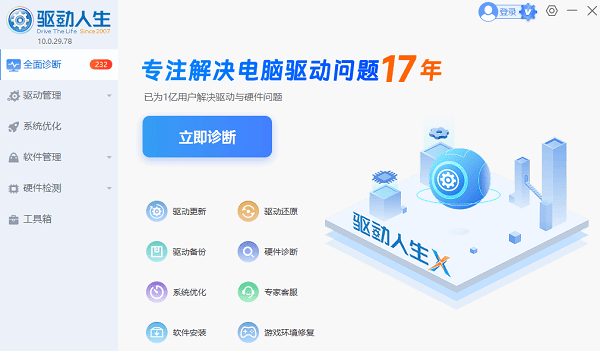
3. 如果有异常、缺失或版本冲突,先修复再更新。
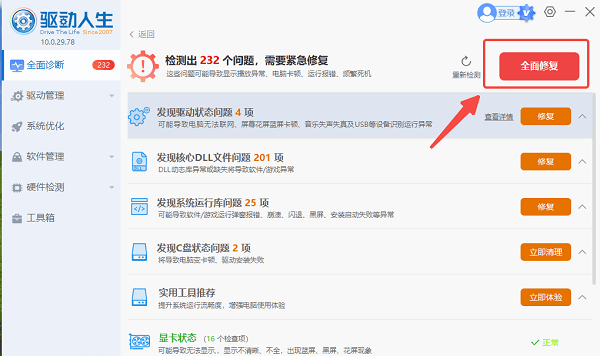
4. 完成后重启电脑,观察是否还会黑屏蓝屏。
5. 如果电脑无法打开,或者你无法解决这类问题,也可以点击驱动人生的“专家远程服务”,直接由工程师远程协助排查,对新手用户来说会省心很多。

三、进不了系统就用安全模式
如果一开机就黑屏重启,说明普通模式下系统加载失败,这时候要先进入安全模式。安全模式只保留基础驱动,更适合处理驱动冲突和启动异常。
1. 连续强制开关机2到3次,进入Windows恢复界面。
2. 依次选择“疑难解答”“高级选项”“启动设置”。
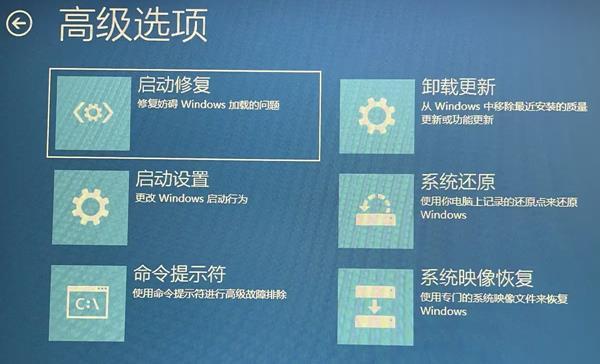
3. 重启后按数字键进入安全模式。
4. 在安全模式里卸载最近更新的驱动或软件。
5. 再正常重启,查看系统是否恢复。
四、修复系统文件和磁盘
如果不是驱动引起,系统文件损坏也会触发这类蓝屏。尤其是异常断电、强制关机,或磁盘有错误时,系统容易在启动阶段直接报错重启。
1. 以管理员身份打开命令提示符。
2. 输入sfc /scannow并回车。
3. 等待系统自动扫描并修复文件。
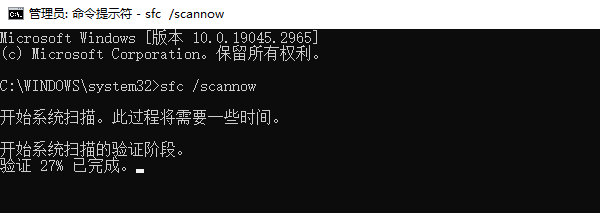
4. 再输入chkdsk /f /r检查磁盘。
5. 修复完成后重启电脑测试。
五、反复出现要查内存和硬盘
如果前面的方法都试过,蓝屏还是反复出现,就不能只盯着系统。内存条接触不良、硬盘老化,或散热异常,也会让电脑在加载系统时突然报错重启。
1. 关闭电脑并断电。
2. 拆下内存条,清理金手指后重新安装。
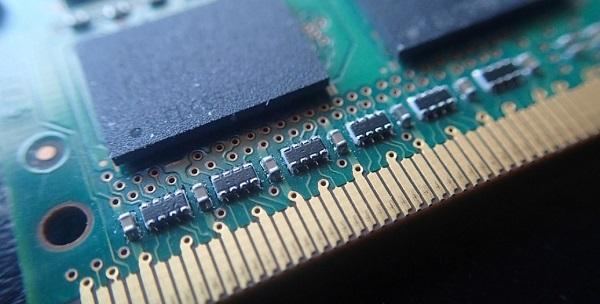
3. 如果有两根内存,可单独留一根测试。
4. 使用硬盘检测工具查看健康状态。
5. 若仍频繁蓝屏,建议尽快备份数据。
常见问题FAQ
问:出现100% complete是不是系统坏了?
答:不一定。很多情况只是蓝屏报错完成后的自动重启提示,重点要查驱动和系统兼容性。
问:驱动人生适合这种蓝屏问题吗?
答:如果蓝屏和驱动冲突有关,驱动人生适合先做检测,也可以找驱动人生的“专家远程服务”,直接由工程师远程协助排查,对新手用户来说会省心很多。
问:进不了桌面怎么办?
答:先进入安全模式,再卸载最近的驱动、更新或软件,通常比直接重装系统更稳妥。
这类黑屏蓝屏错误多数都有迹可循,先查最近改动,再用驱动人生排驱动问题,处理效率通常会更高。
最新资讯
 MiniMax H3本地部署和API接入,一篇讲透2种方法
对比MiniMax H3两种接入方式:API直接调用快速出2K视频,SGLang本地部署H3-Base 保障数据隐私。含完整命令、参数说明与常见报错规避,并推荐OpenClaw部署助手简化环境配置。
2026-10-23 19:04:19lucky14253 移动硬盘变成RAW格式怎么办 原因及解决方法
移动硬盘变成RAW格式无法打开怎么办?本文介绍检查硬盘连接、查看磁盘管理、使用数据救星恢复文件、检查磁盘及重新格式化等方法,帮助排查RAW格式问题并尝试找回重要数据。
2026-10-23 18:23:45qwsa18383 cmd如何从c盘切换到d盘?简单3步快速切换
cmd如何从c盘切换到d盘?其实只需要一个简单命令。本文将介绍CMD切换D盘的操作步骤,并解答输入D盘命令无效、切换盘符是否影响文件等常见问题,帮助新手快速完成操作。
2026-10-23 17:23:09lucky29206