电脑明明刚打开软件或打游戏,屏幕突然变蓝、出现一堆英文代码,电脑被迫重启。这种情况不仅影响使用,还可能导致数据丢失。那么,电脑经常蓝屏是什么原因? 本文将为你详细分析电脑蓝屏的常见原因及解决方法,帮助你快速定位问题、轻松修复。

一、什么是电脑蓝屏?
蓝屏(Blue Screen of Death,简称BSOD)是Windows系统出现严重错误时自动触发的一种保护机制。当系统检测到硬件冲突、驱动崩溃或系统文件损坏等问题时,为了防止进一步损坏数据,就会强制中断运行并显示蓝色错误界面。
蓝屏并不总意味着电脑坏了,它更多是电脑在“自我保护”。关键在于找出蓝屏背后的真正原因。
二、电脑经常蓝屏的常见原因
下面列出5种最常见的蓝屏原因,并附上具体的解决方法。
1、内存(RAM)故障或接触不良
问题表现:
电脑经常蓝屏,尤其是在开机或运行大型程序时容易死机、自动重启。
原因分析:
内存条松动、损坏或插槽积灰,是蓝屏最常见的硬件原因之一。
解决方法:
关闭电脑电源,拔掉电源线。
打开机箱,用橡皮擦轻轻擦拭内存金手指部分。
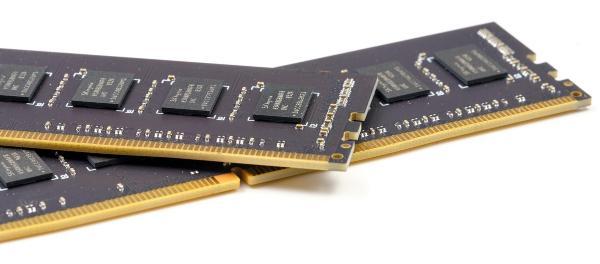
重新插紧内存条,或者尝试更换插槽测试。
若仍频繁蓝屏,可使用Windows内存诊断工具检测内存是否损坏
2、驱动程序不兼容或错误
问题表现:
更新显卡驱动或连接新硬件后频繁蓝屏。
原因分析:
驱动版本与系统不兼容,或旧驱动残留与新驱动冲突。
解决方法:
打开“设备管理器”,查看是否有带黄色感叹号的设备。或者直接通过驱动管理工具“驱动人生”快速检测电脑当前硬件存在的问题,然后进行安装修复。步骤如下:

 好评率97%
  下载次数:5652611
 ①、点击上方按钮下载安装,然后打开驱动人生,点击【全面诊断】的“立即诊断”选项;

②、软件会自动检测当前电脑存在的故障问题,用户点击“全面修复”选项便可批量安装驱动以及修复电脑存在的问题。

3、系统文件损坏或病毒感染
问题表现:
电脑蓝屏后无法正常进入系统,提示缺失DLL或系统文件错误。
原因分析:
系统文件因误删、断电、病毒感染而损坏,导致系统运行不稳定。
解决方法:
进入“安全模式”,使用命令提示符输入:
sfc /scannow
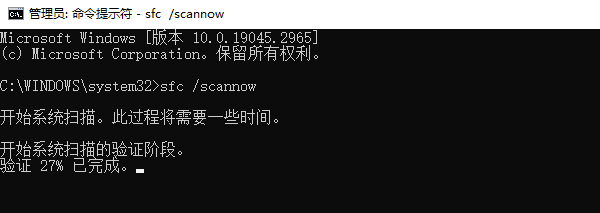
此命令可自动修复系统文件。
使用杀毒软件全面扫描系统,清除病毒与木马。
若问题严重,可使用系统还原或重新安装Windows系统。
4、硬盘故障或系统盘损坏
问题表现:
电脑启动蓝屏,提示“0x0000007B”或“INACCESSIBLE_BOOT_DEVICE”。
原因分析:
硬盘坏道、数据线老化、系统文件写入错误都会导致蓝屏。
解决方法:
打开“此电脑”,右键系统盘→属性→工具→错误检查,检测磁盘状态。
使用命令行工具:
chkdsk C: /f /r

可修复磁盘错误和坏道。
若检测到大量坏道,建议及时更换硬盘并备份重要数据。
5、系统更新或软件冲突
问题表现:
Windows更新后或安装新软件后频繁蓝屏。
原因分析:
某些系统补丁、驱动或第三方软件之间存在冲突。
解决方法:
回滚最近安装的Windows更新或驱动程序。
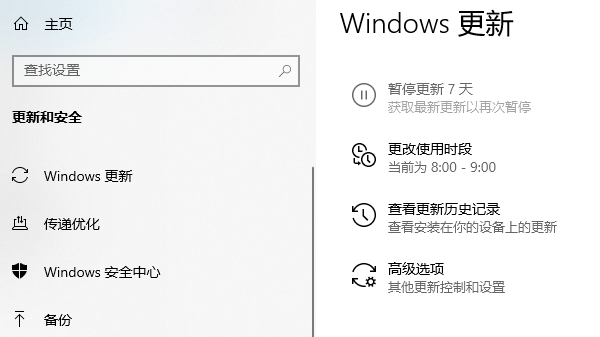
使用系统还原功能恢复到蓝屏前的还原点。
卸载最近安装的可疑软件(例如优化类或清理类工具)。
三、如何查看蓝屏错误代码
每次蓝屏时,系统都会显示类似“0x0000007E”或“0x0000008E”的错误代码。你可以通过这些代码快速判断问题来源。
查看方法:
1、打开“事件查看器”(Win+R输入eventvwr.msc)。
2、点击“Windows日志→系统”,查找蓝屏时间点的错误信息。
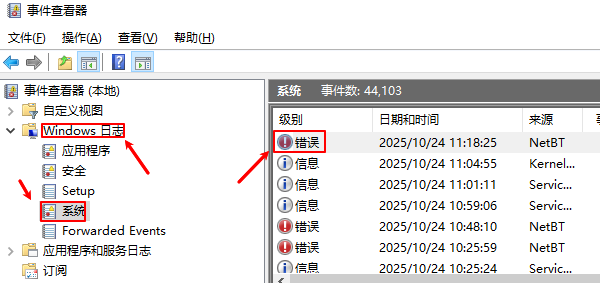
3、根据提示代码(如DRIVER_IRQL_NOT_LESS_OR_EQUAL)搜索对应解决方案。
以上就是电脑经常蓝屏的原因及解决方法,想要防止电脑蓝屏,可以定期更新Windows系统和驱动程序,保持兼容性。这里通过“驱动人生”工具便可以快速电脑的硬件型号,然后匹配合适的驱动进行安装修复。
最新资讯
 MiniMax H3本地部署和API接入,一篇讲透2种方法
对比MiniMax H3两种接入方式:API直接调用快速出2K视频,SGLang本地部署H3-Base 保障数据隐私。含完整命令、参数说明与常见报错规避,并推荐OpenClaw部署助手简化环境配置。
2026-10-23 19:04:19lucky14253 移动硬盘变成RAW格式怎么办 原因及解决方法
移动硬盘变成RAW格式无法打开怎么办?本文介绍检查硬盘连接、查看磁盘管理、使用数据救星恢复文件、检查磁盘及重新格式化等方法,帮助排查RAW格式问题并尝试找回重要数据。
2026-10-23 18:23:45qwsa18384 cmd如何从c盘切换到d盘?简单3步快速切换
cmd如何从c盘切换到d盘?其实只需要一个简单命令。本文将介绍CMD切换D盘的操作步骤,并解答输入D盘命令无效、切换盘符是否影响文件等常见问题,帮助新手快速完成操作。
2026-10-23 17:23:09lucky29206