电脑晚上下载文件、拷贝数据、跑程序,却又不想一直守在电脑前。这时,“定时关机”功能就非常实用了。无论你使用的是Windows 10、Windows 11还是更早版本的系统,都可以轻松设置电脑自动关机。下面我们就详细讲讲电脑怎么定时关机的三种常用方法,简单实用,新手也能快速上手。

一、通过运行命令设置电脑定时关机
这是最简单、最常用的定时关机方法,无需安装任何软件,只要输入一行命令即可。
操作步骤如下:
1、同时按下键盘上的Win+R键,打开“运行”窗口。
2、在输入框中输入以下命令:
shutdown -s -t 3600
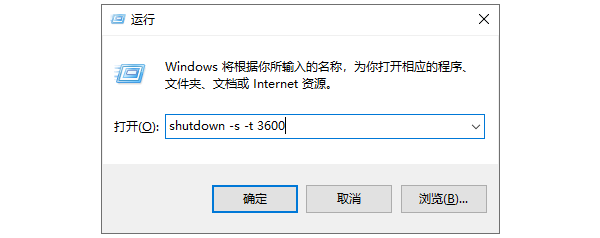
3、按下Enter(回车)键即可。
这里的 “3600” 表示3600秒,也就是1小时后电脑会自动关机。你可以根据需要修改时间,比如:
半小时后关机:shutdown -s -t 1800
2小时后关机:shutdown -s -t 7200
提示: 如果想取消定时关机,可以再次打开“运行”,输入以下命令:
shutdown -a
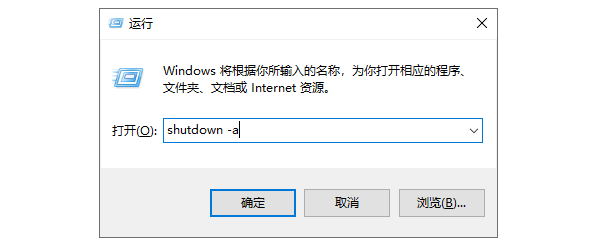
按下回车后,系统会提示“已取消关机操作”,电脑就不会自动关机了。
优点: 无需第三方软件,操作快速简单。
缺点: 不能设置多个定时任务,且关机前不会自动保存文件。
二、使用任务计划程序设置电脑自动关机
如果你希望电脑每天在固定时间自动关机,比如每天晚上11点下班自动关闭电脑,那么使用“任务计划程序”会更方便。
详细步骤如下:
1、在Windows搜索栏输入“任务计划程序”,并打开它。
2、点击右侧的“创建基本任务”。
3、在名称处填写“定时关机”,点击“下一步”。
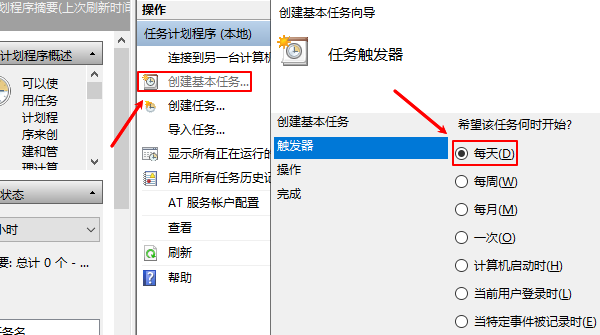
4、选择任务的触发条件,例如“每天”或“每周”。
5、设置具体时间,例如每天23:00。
6、接着选择“启动程序”,点击“下一步”。
7、在“程序或脚本”栏中输入:
shutdown
在“添加参数”栏中输入:
-s -f -t 0
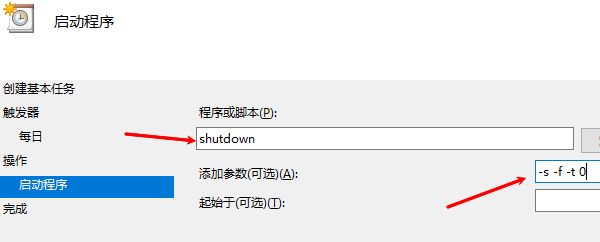
这代表立即强制关机。
8、点击“完成”即可。
此后,每天到了设定时间,电脑就会自动执行关机任务,非常适合办公室、家庭电脑使用。
优点: 可长期定时执行,不需要每天重新设置。
缺点: 设置步骤稍微复杂一些,但一次设置后就能长期使用。
三、使用第三方定时关机软件
除了系统自带功能,市面上还有很多轻量化的定时关机工具。这些软件界面简单,操作直观,适合不想输入命令的用户。
优点: 界面友好、功能多样、适合小白用户。
缺点: 需要下载安装第三方软件,部分软件可能带广告。
四、电脑定时关机注意事项
1、定时任务已设置不关机
电脑的定时任务设置之后电脑却不执行这一命令,那么可能是电脑存在一些系统故障或者是驱动兼容问题,建议用户通过“驱动人生”扫描电脑系统设置以及驱动问题,进行优化修复解决故障。步骤如下:

 好评率97%
  下载次数:5652679
 ①、点击上方按钮下载安装,然后打开驱动人生,点击【全面诊断】的“立即诊断”选项;

②、软件会自动检测当前电脑存在的故障问题,用户点击“全面修复”选项便可批量安装驱动以及修复电脑存在的问题。

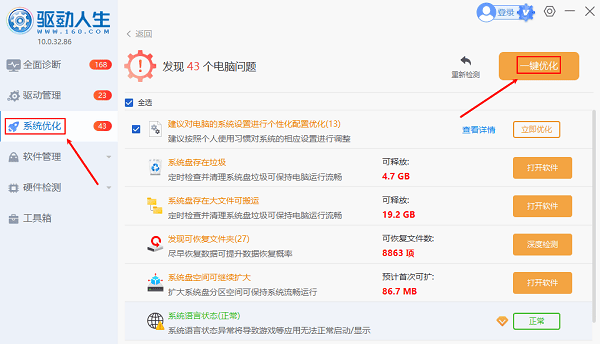
③、打开软件的【系统优化】点击“立即检测”,软件便会自动扫描电脑存在问题,用户选择“一键优化”即可。
2、保存文件数据:
在电脑自动关机前,建议提前保存所有工作文件,避免数据丢失。
3、下载任务未完成:
若正在下载大型文件或更新系统,请合理设置时间,防止中途断电。
4、笔记本用户建议接电源:
若笔记本处于电池模式下,关机前可能会提前休眠或断电,影响定时任务。
5、取消误操作:
若误设定了定时关机,记得输入命令“shutdown -a”取消即可。
以上就是电脑怎么定时关机,3种简单设置方法详解。无论是为了节能省电、保护电脑寿命,还是避免长时间开机浪费资源,学会定时关机都是非常实用的小技巧。建议用户在日常使用中可以及时通过“驱动人生”管理工具扫描电脑系统和驱动问题,及时发现问题进行优化。
最新资讯
 MiniMax H3本地部署和API接入,一篇讲透2种方法
对比MiniMax H3两种接入方式:API直接调用快速出2K视频,SGLang本地部署H3-Base 保障数据隐私。含完整命令、参数说明与常见报错规避,并推荐OpenClaw部署助手简化环境配置。
2026-10-23 19:04:19lucky14254 移动硬盘变成RAW格式怎么办 原因及解决方法
移动硬盘变成RAW格式无法打开怎么办?本文介绍检查硬盘连接、查看磁盘管理、使用数据救星恢复文件、检查磁盘及重新格式化等方法,帮助排查RAW格式问题并尝试找回重要数据。
2026-10-23 18:23:45qwsa18384 cmd如何从c盘切换到d盘?简单3步快速切换
cmd如何从c盘切换到d盘?其实只需要一个简单命令。本文将介绍CMD切换D盘的操作步骤,并解答输入D盘命令无效、切换盘符是否影响文件等常见问题,帮助新手快速完成操作。
2026-10-23 17:23:09lucky29207