小米鼠标蓝牙连不上笔记本电脑,通常是由于蓝牙未开启、驱动异常、配对失败或系统设置问题导致的。大多数情况下,可以通过重新开启蓝牙、更新驱动、重新配对设备或重置蓝牙服务来解决。下面整理了最常见的原因及对应解决方法,一步步照做基本都能恢复正常使用。

方法一:检查蓝牙是否正常开启
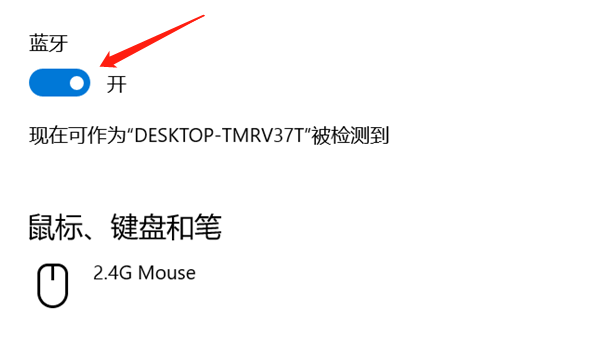
如果笔记本蓝牙未开启或功能异常,鼠标自然无法连接,这是最基础也是最容易忽略的问题。操作步骤:
1、点击任务栏右下角的“通知中心”。
2、查看“蓝牙”是否已开启。
3、或者进入“设置”→“设备”→“蓝牙和其他设备”。
4、打开蓝牙开关,确认电脑可以搜索到附近设备。
方法二:检测并更新蓝牙驱动
蓝牙驱动异常、缺失或不兼容,是导致连接失败的高频原因,尤其是在系统更新或重装之后更常见。操作步骤:
1、打开“设备管理器”,找到“蓝牙”设备。
2、右键点击蓝牙适配器,选择“更新驱动程序”,根据提示完成更新。
3、如果你不确定驱动型号或担心下载错误,也可以使用【驱动人生】这类专业工具自动检测并更新蓝牙驱动,它可以快速识别异常驱动并一键修复,对新手用户更加友好。

 好评率97%
  下载次数:5622323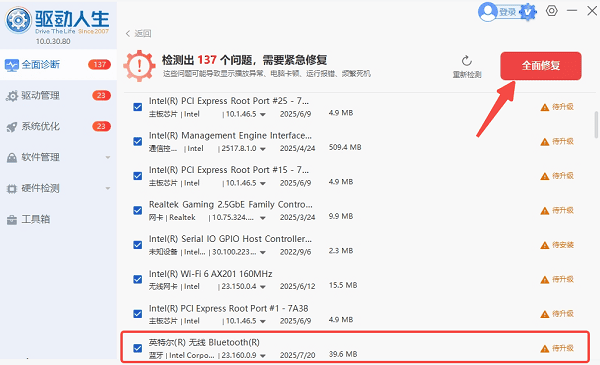
方法三:重新配对小米蓝牙鼠标
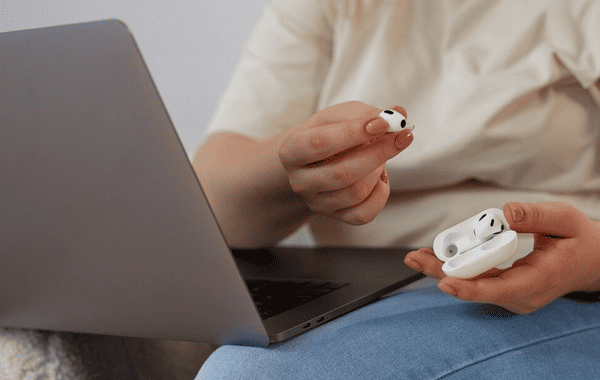
蓝牙设备配对信息错误或缓存冲突,会导致连接失败,需要重新建立配对关系。操作步骤:
1、打开“设置”→“蓝牙和其他设备”。
2、找到已连接的小米鼠标,点击“删除设备”。
3、关闭鼠标电源后重新开启。
4、长按鼠标配对键(通常在底部)进入配对模式。
5、点击“添加蓝牙设备”重新连接。
方法四:检查蓝牙服务是否正常运行
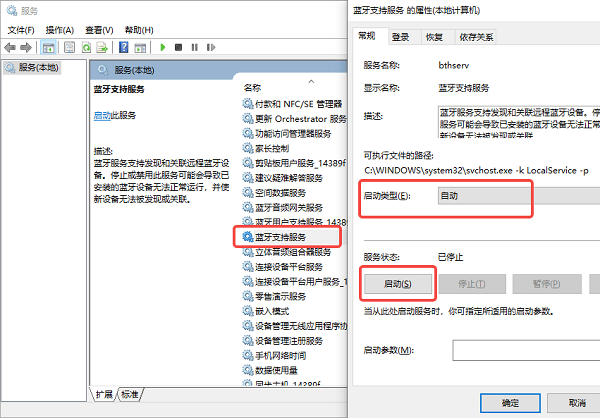
Windows系统中的蓝牙服务如果被关闭或异常,会直接影响设备连接。操作步骤:
1、按下 Win + R 打开运行窗口,输入 services.msc 并回车。
2、找到“蓝牙支持服务(Bluetooth Support Service)”,双击打开。
3、将设置启动类型为“自动”,点击“启动”并保存。
方法五:关闭飞行模式或其他干扰
飞行模式开启或其他无线设备干扰,会导致蓝牙无法正常工作或连接不稳定。操作步骤:
1、打开“设置”→“网络和Internet”。
2、确认“飞行模式”处于关闭状态。
3、远离强干扰设备(如无线路由器过近)。
4、尝试重新连接鼠标。
方法六:更换电池或检查鼠标状态
鼠标电量不足或硬件异常,也会导致无法进入配对模式或连接失败。操作步骤:
1、更换新的电池。
2、确认鼠标电源开关已打开。
3、观察指示灯是否正常闪烁。
4、再次尝试配对连接。
常见问题解答(FAQ)
Q1:小米鼠标可以连接手机,但连不上电脑?
多半是电脑蓝牙驱动或设置问题,优先检查驱动。
Q2:电脑搜索不到蓝牙设备怎么办?
可能是蓝牙未开启或服务异常,建议重启蓝牙服务或更新驱动。
Q3:配对成功但鼠标没反应?
可能是驱动不兼容或系统识别异常,建议重新连接或更新驱动。
Q4:笔记本没有蓝牙怎么办?
可以购买USB蓝牙适配器来实现连接功能。
小米蓝牙鼠标连接不上笔记本,大多数问题都集中在蓝牙开关、驱动状态和配对过程这几个关键点。建议按照“先简单后复杂”的顺序逐步排查,通常都能快速解决。如果遇到驱动相关问题,借助驱动人生自动检测和修复,会更加高效省心,尤其适合不熟悉电脑设置的新手用户。
最新资讯
 系统还原点可以删除吗?备份缓存清理方法
系统还原点备份缓存文件可以删除吗?C盘还原文件占用几十GB,删除后会不会影响电脑?本文介绍系统还原点与备份缓存的区别,以及使用百贝C盘清理大师、Windows系统保护等方法清理旧备份、管理还原点并释放C盘空间的步骤。
2026-10-13 11:50:15kevin22884 Windows更新占用空间删不掉?C盘空间没变化这样处理
Windows更新清理删不掉,删除后仍显示占用几GB,C盘空间也没有变化?本文介绍Windows更新文件无法清理的常见原因,以及使用百贝C盘清理大师、磁盘清理、DISM命令等方式清理更新缓存和释放磁盘空间的方法。
2026-10-13 11:01:13kevin26186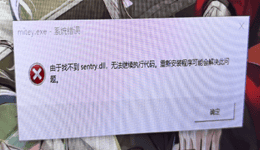 由于找不到sentry.dll无法继续执行代码?教你快速修复DLL文件
电脑提示“由于找不到sentry.dll,无法继续执行代码”怎么办?本文分析sentry.dll缺失、损坏及软件安装异常等常见原因,并提供重新安装软件、使用星空运行库修复大师、检查安全软件隔离记录及修复系统文件等解决方法,帮助快速排查程序无法启动的问题。
2026-10-13 10:44:46Portia21698