明明关掉了自动更新,Windows 10却总在不合适的时机偷偷重启安装更新?真相是Windows 10内置了多个“自动恢复机制”。只要联网且满足一定条件,它就会自动把更新服务重新打开,确保系统处于“受支持的安全状态”。换句话说,普通的手动关闭方法,对Win10来说基本无效。今天我们就给大家几个实测有效的解决方法。

方法一:使用百贝禁用系统更新一键解决(推荐)
如果你不想折腾系统设置,也不想担心“关没关成功”,那这个方法最适合你。百贝禁用系统更新是一款专门用来关闭Windows系统更新的软件。

 好评率97%
  下载次数:3691753
 它的核心优势在于:
一键禁用,重启生效——打开软件,点击“禁用更新”按钮,然后重启电脑,更新提示就消失了。
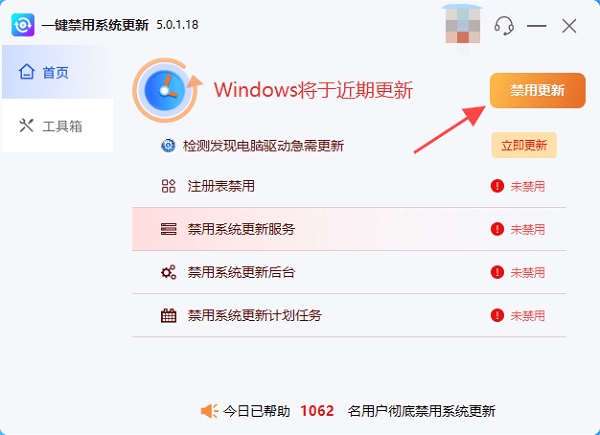
一键开启,需要时再用——当你想安装安全补丁时,再点“开启更新”,选择需要的补丁即可。
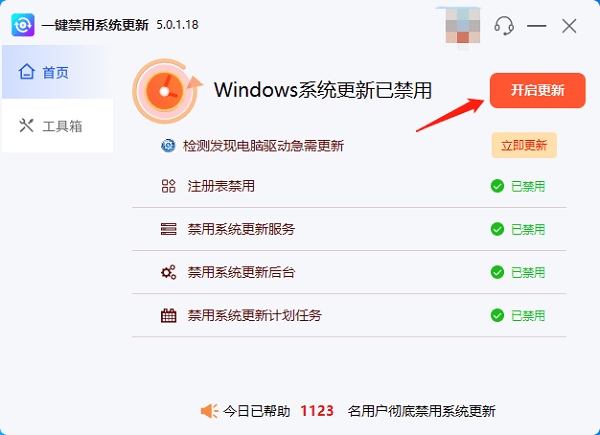
关闭有效,不怕反弹——软件通过注册表禁用、禁用系统更新服务、禁用系统更新后台、禁用系统更新计划任务等多种方式彻底锁死更新,不会像手动设置那样被系统自动恢复。
两步搞定,就这么直接粗暴,谁用谁说爽。你完全不用担心以后补丁打不上,想更的时候点回来就好。
方法二:组策略编辑器(Win10专业版/企业版适用)
如果你使用的是专业版或企业版,可以通过组策略来禁用自动更新:
按 Win + R,输入 gpedit.msc 并回车。
依次展开:计算机配置 → 管理模板 → Windows 组件 → Windows 更新。
找到并双击 “配置自动更新”,选择 “已禁用” → 确定。
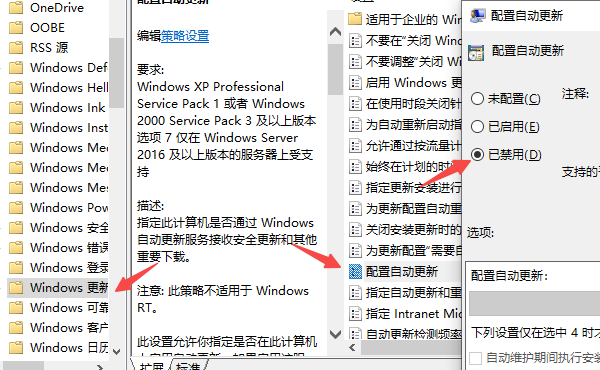
这种方法比较直接,但家庭版用户没有这个功能,而且单独使用组策略有时仍可能被系统绕过。
方法三:彻底禁用更新服务(家庭版也适用)
这个方法对所有版本的Win10都有效:
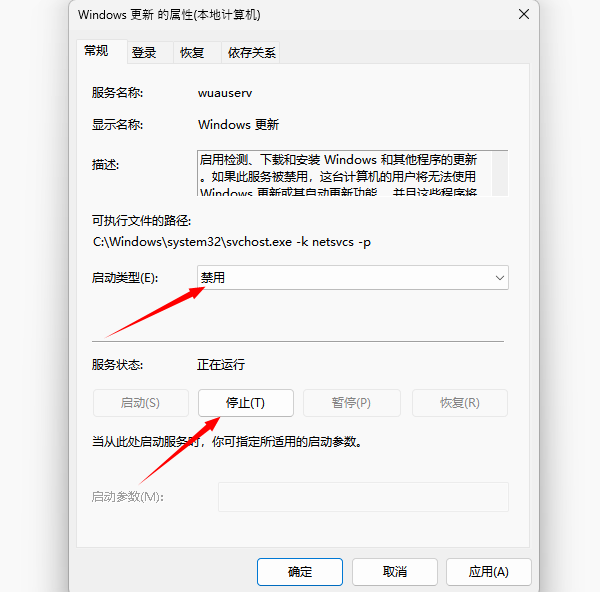
按 Win + R,输入 services.msc,并按回车。
找到 Windows Update 或 Windows更新,双击打开。
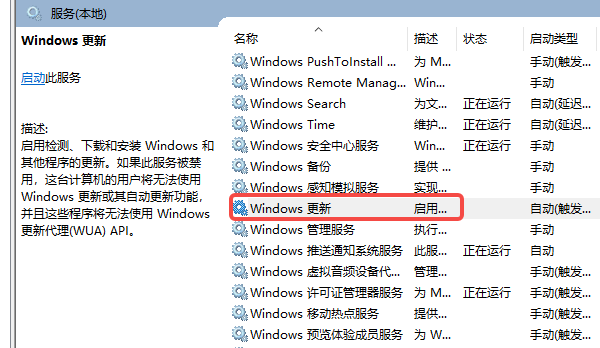
启动类型改为 “禁用”,点击 “停止”。
切换到 “恢复” 选项卡:将“第一次失败”“第二次失败”“后续失败”全部改为 “无操作”,并确定保存。
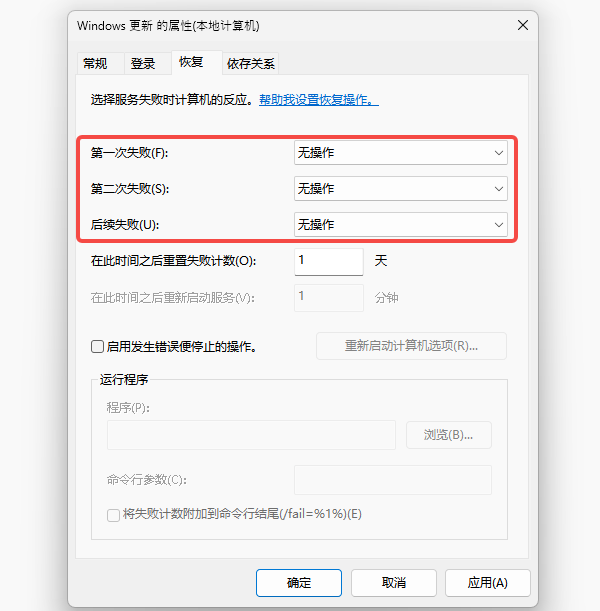
这是关键。默认情况下,即便你禁用了服务,系统出错后仍会自动重启该服务。改成“无操作”才能真正锁死。
方法四:网络层面拦截
如果以上方法仍不放心,可以再加一层硬拦截——将网络设为“按流量计费”:
打开“设置 → 网络和 Internet”;
找到你正在用的Wi-Fi,点进去;
把“设为按流量计费的连接”打开。
系统会认为你在用流量上网,就不敢随便给你偷偷更新了。虽然不是100%禁止,但能有效减少更新频率,算是“软拖延”。
关闭Win10自动更新其实很简单,按上述步骤操作一遍,你的系统基本不会再偷偷更新。对于大多数用户来说,百贝禁用系统更新无疑是最省心的选择,灵活掌控,彻底告别被系统打乱工作节奏的烦恼。
最新资讯
 系统还原点可以删除吗?备份缓存清理方法
系统还原点备份缓存文件可以删除吗?C盘还原文件占用几十GB,删除后会不会影响电脑?本文介绍系统还原点与备份缓存的区别,以及使用百贝C盘清理大师、Windows系统保护等方法清理旧备份、管理还原点并释放C盘空间的步骤。
2026-10-13 11:50:15kevin22882 Windows更新占用空间删不掉?C盘空间没变化这样处理
Windows更新清理删不掉,删除后仍显示占用几GB,C盘空间也没有变化?本文介绍Windows更新文件无法清理的常见原因,以及使用百贝C盘清理大师、磁盘清理、DISM命令等方式清理更新缓存和释放磁盘空间的方法。
2026-10-13 11:01:13kevin26185 由于找不到sentry.dll无法继续执行代码?教你快速修复DLL文件
电脑提示“由于找不到sentry.dll,无法继续执行代码”怎么办?本文分析sentry.dll缺失、损坏及软件安装异常等常见原因,并提供重新安装软件、使用星空运行库修复大师、检查安全软件隔离记录及修复系统文件等解决方法,帮助快速排查程序无法启动的问题。
2026-10-13 10:44:46Portia21697