电脑提示COM端口被占用,通常表现为“无法打开串口”“端口正在使用”等问题。常见原因包括程序占用、驱动异常或端口冲突。下面整理5种高效解决方法,按优先级依次操作,快速恢复正常使用。

一、关闭占用COM端口的程序
当串口被其他软件(如串口调试工具、烧录软件)占用时,新的程序无法访问该端口,这是最常见情况之一。
1. 按下“Ctrl + Shift + Esc”,打开任务管理器;
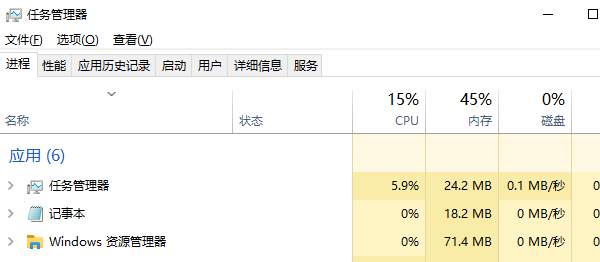
2. 在“进程”选项卡中,查找串口相关程序(如串口助手、调试工具等);
3. 右键点击对应程序,选择“结束任务”;
4. 关闭后,重新打开需要使用COM端口的软件。
二、禁用并重新启用COM端口
系统异常时,COM端口可能被错误占用,通过重置端口状态可以有效解决。
1. 右键点击“此电脑”,选择“管理”;
2. 进入“设备管理器”;
3. 展开“端口(COM和LPT)”;
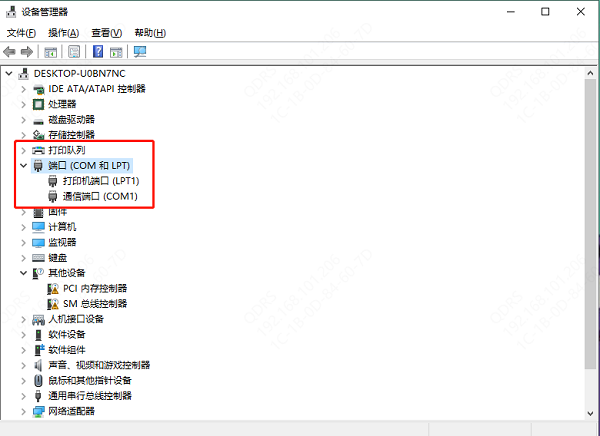
4. 找到对应COM端口(如COM3),右键点击;
5. 先选择“禁用设备”,再点击“启用设备”;
6. 操作完成后,重新测试串口。
三、更换COM端口号
如果端口编号已被系统或其他设备占用,可以通过修改端口号来解决冲突问题。
1. 打开“设备管理器”;
2. 找到串口设备,右键点击“属性”;
3. 切换到“端口设置”,点击“高级”;
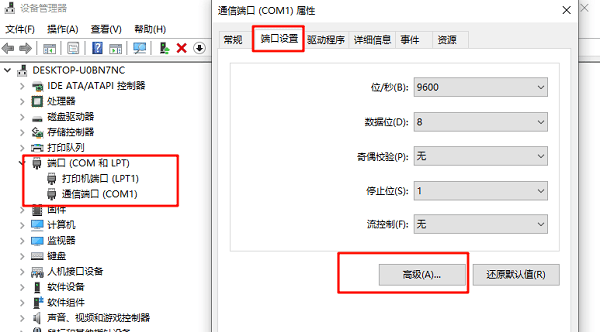
4. 在“COM端口号”下拉菜单中,选择未占用的端口号;
5. 点击“确定”,并重新连接设备。
四、使用驱动人生修复驱动
如果是驱动异常导致COM端口被占用(如USB转串口驱动损坏、冲突),手动排查较复杂,建议使用“驱动人生”处理。驱动人生可以自动检测驱动问题,并进行修复或更新,从根本解决端口异常问题。
1. 下载并安装驱动人生;

 好评率97%
  下载次数:5625549
 2. 打开软件,点击“立即诊断”;

3. 在检测结果中,找到串口或USB转串口驱动异常项,点击“修复”或“升级驱动”;
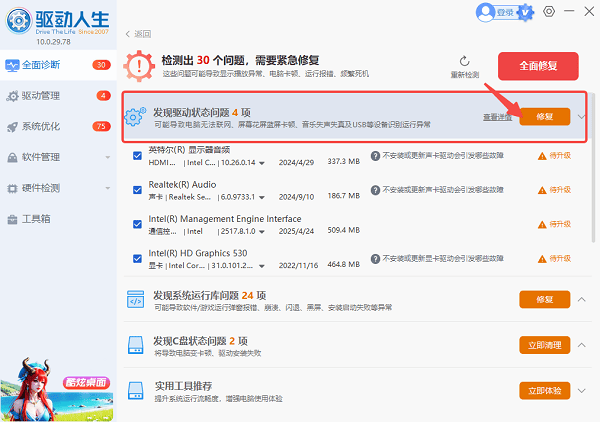
4. 修复完成后,重启电脑,再测试COM端口。
五、重启电脑
当系统资源未释放或端口被锁定时,重启是最简单有效的方法。
1. 保存当前文件,避免数据丢失;
2. 点击“开始菜单”,选择“重启”;
3. 重启完成后,重新连接串口设备;
4. 打开相关软件,测试是否恢复正常。
常见问题解答
Q1:COM端口被占用是什么意思?
表示该串口正在被其他程序或系统占用,当前软件无法访问。
Q2:USB转COM设备为什么更容易出问题?
因为依赖驱动,一旦驱动异常或冲突,就容易导致端口无法正常使用。
COM端口被占用,优先关闭程序,其次重置端口,再考虑更换端口号。如果涉及驱动问题,建议使用“驱动人生”一键修复,效率更高、成功率更高。按照以上方法逐步排查,基本可以解决绝大多数COM端口占用问题。
最新资讯
 d3dcompiler_33.dll缺失怎么修复?4种方法解决游戏启动报错
电脑打开游戏或软件时提示d3dcompiler_33.dll缺失、找不到文件或无法继续执行代码怎么办?本文介绍d3dcompiler_33.dll的作用及常见缺失原因,并提供星空运行库修复大师检测修复、微软官方DirectX运行库安装、验证游戏文件和系统文件检查等解决方法,帮助Windows 10、Windows 11用户排查DLL报错。
2026-10-14 14:50:30Portia29727 电脑微信删除的文件怎么恢复 5种方法找回误删文件
电脑微信删除的文件怎么恢复?本文介绍5种文件找回方法,包括聊天记录重新下载、回收站还原、微信文件目录查找及数据恢复工具扫描,帮助找回误删的微信文档、图片等文件。
2026-10-14 14:49:15qwsa25917 禁用Windows更新BAT脚本:重启仍生效的设置方法
禁用Windows更新BAT脚本怎么写,如何让设置重启后仍然生效?本文提供Win10和Win11关闭自动更新的BAT命令、注册表设置及恢复脚本,并介绍使用百贝禁用系统更新工具管理更新的方法。
2026-10-14 14:06:59kevin8608