电脑系统使用久了经常出现C盘空间越来越小、系统频繁卡顿、弹窗提示磁盘空间不足的情况。尤其是Windows系统,默认将系统文件、更新文件以及大量软件缓存集中在C盘,一旦空间不足,不仅影响运行速度,严重时还可能导致系统异常。那么,电脑C盘太满了该如何清理?有没有安全又有效的方法?本文将结合实际使用场景,总结几种实测有效的C盘清理方案,帮助你快速释放空间。

一、为什么C盘会越来越满?
在清理之前,先了解C盘被占满的常见原因,有助于对症处理:
1、Windows系统更新缓存堆积
系统在更新过程中会下载并保留大量临时文件,长期不清理会占用数十GB空间。
2、软件默认安装在C盘
常见办公软件、浏览器、聊天工具默认安装在C盘,并持续产生缓存数据。
3、系统临时文件与日志文件
包括临时文件、错误日志、崩溃转储文件等,时间久了体积惊人。
4、桌面与下载文件夹堆积
桌面文件实际也存放在C盘,图片、视频、安装包过多会直接挤占系统盘空间。
二、电脑c盘太满了如何清理?
方法一:使用系统自带磁盘清理
这是最基础、也是最安全的清理方式,适合所有用户。
操作步骤:
1、打开“此电脑”,右键C盘→选择“属性”
2、点击“磁盘清理”
3、勾选“临时文件”“系统缓存”“回收站”等选项

4、点击“确定”执行清理
该方法可以释放一部分空间,但对系统更新残留、深层缓存的清理能力有限,适合作为初级手段。
方法二:使用C盘工具一键清理
如果你不想手动排查、担心误删系统文件,使用专业工具是最省心的选择。如“百贝C盘助手”可以智能扫描C盘,占用空间一目了然,深度清理系统缓存、更新残留、临时文件,安全识别可清理内容,避免误删关键系统文件,支持大文件分析与迁移,快速释放大量空间。步骤如下:

 好评率97%
  下载次数:3680155
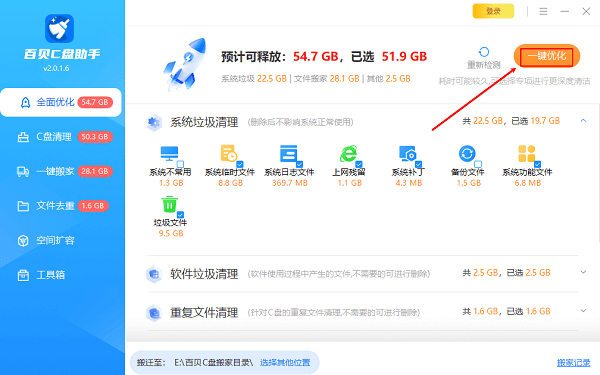
 1、点击上方按钮下载安装,打开“百贝C盘助手”软件的【全面优化】界面,软件会自动扫描电脑磁盘中垃圾文件、临时文件、浏览器缓存等,并支持C盘清理、一键搬家、文件去重这些功能,点击“一键优化”便会把这些文件全部清除整理。
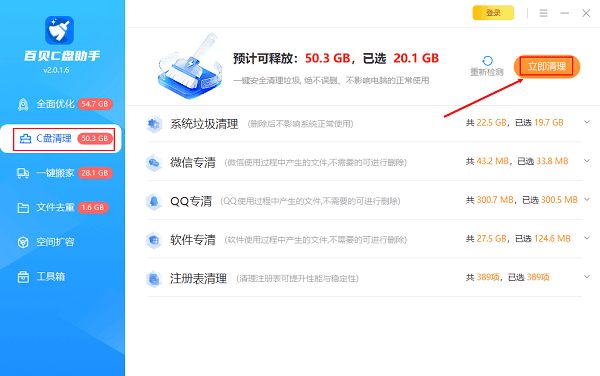
2、如果不想进行一键搬家、文件去重这些操作,可以单独选择【C盘清理】这项,快速腾出C盘的空间。
不少用户在使用后,C盘可直接释放10GB—30GB以上空间,对于系统卡顿、空间告急的问题改善明显。
方法三:卸载不常用软件,减少C盘负担
长期不用的软件不仅占用安装空间,还会产生后台数据。
建议做法:
1、打开“设置→应用→已安装的应用”;
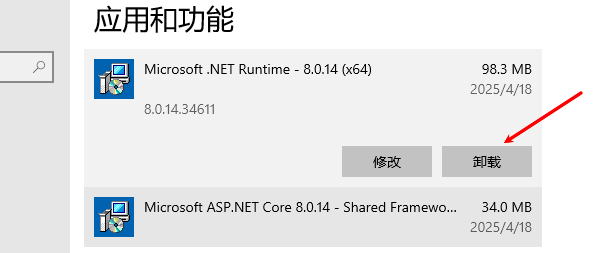
2、优先卸载体积大、使用频率低的软件;
3、新安装软件时,尽量选择D盘或其他磁盘作为安装路径;
这种方式可以明显降低C盘增长速度,但对已经堆积的大量系统文件效果有限。
方法四:转移桌面与用户文件夹
桌面、文档、下载等文件夹默认都在C盘中,文件多了很容易“拖垮”系统盘。
操作思路:
1、将“文档/下载/桌面”等用户文件夹位置修改到其他磁盘;
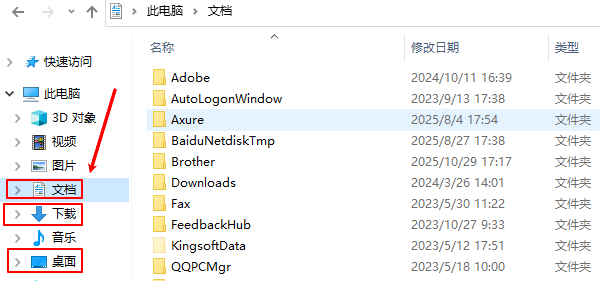
2、大体积文件(视频、安装包、素材)尽量不要长期存放在桌面;
该方法适合有一定电脑基础的用户,操作前建议做好数据备份。
三、日常预防C盘再次变满的建议
清理只是第一步,长期保持良好习惯同样重要:
1、软件安装尽量避开C盘;
2、定期使用百贝C盘助手进行空间检测;
3、桌面文件及时整理,避免长期堆积;
4、系统更新后适当进行缓存清理;
当电脑C盘太满时,不仅影响运行速度,还可能引发系统异常。通过系统自带清理+软件卸载+文件转移,可以释放部分空间;而想要更高效、更安全地解决问题,借助驱动人生旗下的百贝C盘助手进行深度清理是目前实测效果明显、操作简单的方案。
最新资讯
 Windows安装临时文件可以删吗?C盘空间不足这样清理
Windows安装临时文件可以删除吗?一般来说,如果Windows更新或系统安装过程已经完成,并且电脑运行正常,这类安装过程中产生的临时文件通常可以清理。不过,如果系统正在更新、安装尚未完成,或者用户还需要保留旧版本Windows用于回退,就不建议贸然删除。本文详细介绍Windows安装临时文件的作用、删除前需要注意什么,以及Windows 10/11清理C盘临时文件的几种方法。
2026-09-29 18:19:06Portia17924 电脑突然卡死伴有滋滋的声音怎么办?常见原因和解决方法
电脑突然卡死伴有滋滋的声音怎么办?这种情况可能与显卡驱动、温度过高、内存或硬盘异常有关。本文介绍电脑卡死滋滋响的常见原因和解决方法。
2026-09-29 18:18:18lucky15537 怎么看USB是2.0还是3.0?简单几步查看版本
怎么看USB是2.0还是3.0?本文介绍通过接口颜色、设备管理器、硬件检测等方法查看USB版本,并分析USB2.0和USB3.0速度区别以及驱动异常解决方法。
2026-09-29 18:17:20lucky11226