鼠标左键是电脑操作中使用频率最高的按键之一,无论是点击文件、确认操作,还是拖拽窗口,都离不开它。但不少用户在使用过程中会遇到鼠标左键反应迟钝、需要用力按、偶尔失灵甚至完全没反应的情况。今天一起来看看解决方法。

方法一:先判断问题出在鼠标还是电脑
你可以这样操作:
将当前鼠标连接到另一台电脑上测试;
或在自己电脑上更换一个鼠标进行对比;
如果换鼠标后问题消失,基本可以确认是原鼠标硬件问题;
如果多个鼠标都有左键不灵敏的情况,则更可能是系统或驱动原因。
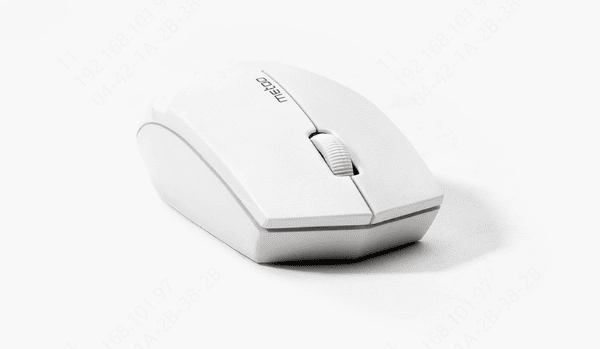
方法二:检查并调整鼠标系统设置
不少情况下,鼠标本身并没有损坏,而是系统参数不适合当前使用习惯。
可以打开【控制面板】,进入【鼠标】设置界面;
在“鼠标键”选项卡中,适当调慢双击速度;
检查是否误开启了“单击锁定”等功能;
设置完成后点击“确定”和“应用”,重新测试左键响应;
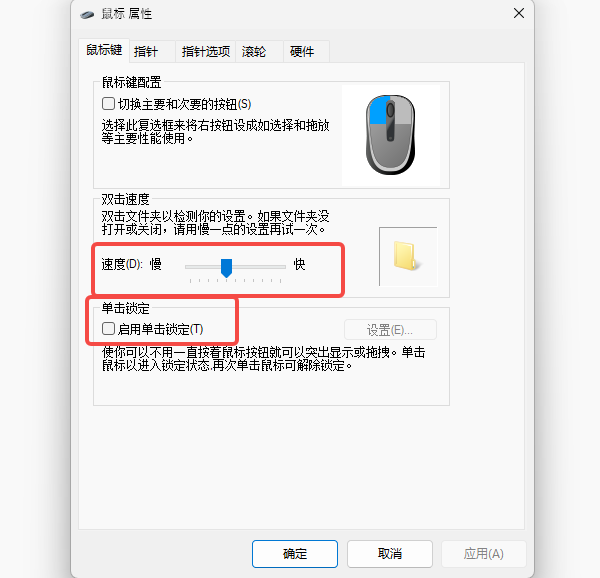
如果调整后点击变得顺畅,说明问题主要出在系统设置。
方法三:重新插拔鼠标或更换USB接口
将鼠标从当前USB接口拔下,优先插到主板后置USB接口,尽量避免使用USBHUB或前置接口。
无线鼠标可同时检查电池电量或重新配对。
方法四:更新鼠标及USB相关驱动
如果系统设置正常,但左键依然不灵敏,驱动问题就需要重点排查了,尤其是在重装系统或系统升级之后。手动安装容易出错,更推荐的做法是使用【驱动人生】进行一键检测。
点击下方按钮,下载驱动人生官方版本。

 好评率97%
  下载次数:5605207
 打开软件,点击“立即诊断”,自动识别鼠标驱动及USB控制器状态。

等待扫描完成,点击“修复”,智能匹配稳定驱动版本。
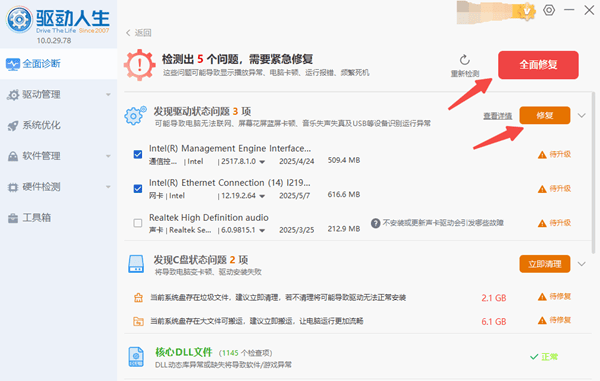
最后重启电脑,再检查鼠标是否能正常使用。
方法五:卸载鼠标驱动再重装
当驱动本身存在注册异常时,可以通过“重置设备”的方式解决。
右键【开始菜单】,打开【设备管理器】,展开“鼠标和其他指针设备”。
右键选择“卸载设备”卸载当前鼠标设备。
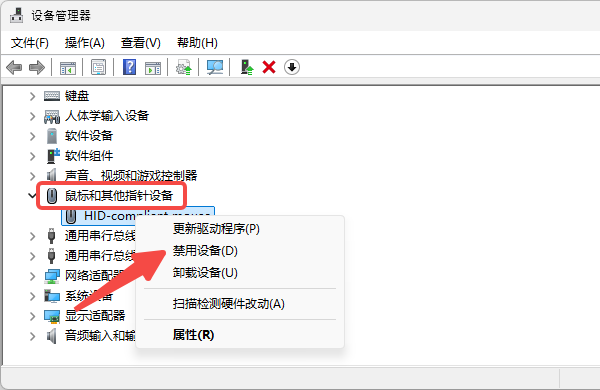
重启电脑,再打开驱动人生检测安装。
鼠标左键不灵敏并不一定意味着鼠标已经报废,大多数情况下可以通过调整设置、更新驱动或更换接口解决。如果是驱动层面的问题,可以使用“驱动人生”进行检测和修复,往往更省时省力。
最新资讯
 Windows安装临时文件可以删吗?C盘空间不足这样清理
Windows安装临时文件可以删除吗?一般来说,如果Windows更新或系统安装过程已经完成,并且电脑运行正常,这类安装过程中产生的临时文件通常可以清理。不过,如果系统正在更新、安装尚未完成,或者用户还需要保留旧版本Windows用于回退,就不建议贸然删除。本文详细介绍Windows安装临时文件的作用、删除前需要注意什么,以及Windows 10/11清理C盘临时文件的几种方法。
2026-09-29 18:19:06Portia17924 电脑突然卡死伴有滋滋的声音怎么办?常见原因和解决方法
电脑突然卡死伴有滋滋的声音怎么办?这种情况可能与显卡驱动、温度过高、内存或硬盘异常有关。本文介绍电脑卡死滋滋响的常见原因和解决方法。
2026-09-29 18:18:18lucky15537 怎么看USB是2.0还是3.0?简单几步查看版本
怎么看USB是2.0还是3.0?本文介绍通过接口颜色、设备管理器、硬件检测等方法查看USB版本,并分析USB2.0和USB3.0速度区别以及驱动异常解决方法。
2026-09-29 18:17:20lucky11226