电脑鼠标突然不灵敏、侧键失效、滚轮异常,或者系统提示“设备无法识别”,可能是鼠标驱动程序出了问题。那鼠标驱动程序在哪里呢?该怎么查看和安装? 今天这篇文章一次性给你讲清楚,新手也能轻松上手。

一、鼠标驱动程序在哪里查看?
大多数情况下,鼠标驱动是安装在系统中的,只是我们平时看不到它。想要查看当前鼠标驱动状态,可以通过以下方式:
右键点击“此电脑”,选择“管理”,点击“设备管理器”,找到“鼠标和其他指针设备”。
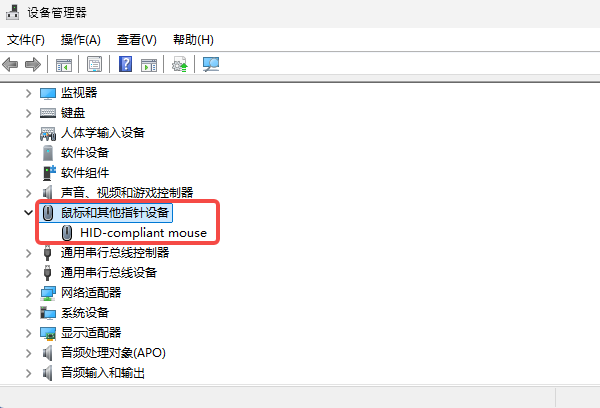
如果显示的是:
HID-compliant mouse(HID 兼容鼠标):说明正在使用系统自带通用驱动;
品牌名称(如Logitech、Razer等):说明已安装专用驱动;
如果设备旁边有黄色感叹号,说明驱动异常,需要更新或重新安装。
二、哪些情况需要重新安装鼠标驱动?
出现以下问题,建议检查驱动:
鼠标点击无反应:左键或右键偶尔失灵。
滚轮乱跳或上下滑动不顺畅:页面轻轻一滑却跳动多行,或者方向反复横跳。
侧键功能无法使用:浏览器前进/后退键失效,或者自定义快捷键不能用。
游戏中延迟严重或DPI异常:玩游戏时感觉指针飘、移动不跟手,或者DPI调节无效。
更换新鼠标后无法识别:插上鼠标提示“未知设备”或一直安装失败。
重装系统后功能变少:有些人重装完系统发现鼠标灯效没了、宏失效了、调节软件打不开。
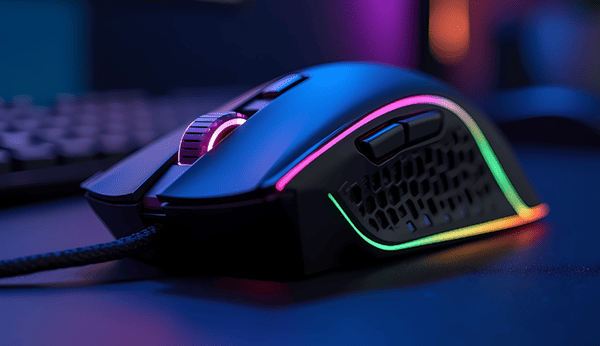
尤其是游戏鼠标或多功能鼠标,如果只使用系统默认驱动,可能无法开启DPI调节、宏定义等功能。
三、鼠标驱动怎么下载
如果不知道自己鼠标的具体型号,也不清楚该下载哪个版本驱动,那手动去官网下载驱动,其实很容易“踩坑”。更推荐使用“驱动人生”帮你自动安装。省时间的同时,也不容易出错。
步骤1:点击下方驱动人生安装包,一键安装完成↓↓↓。

 好评率97%
  下载次数:5637140
 步骤2:打开软件后,点击首页的“立即诊断”,系统会自动检测当前电脑所有硬件驱动状态,包括鼠标驱动。

步骤3:扫描完成后,如果鼠标驱动存在异常、缺失或版本过旧,会在列表中显示出来。
步骤4:找到鼠标对应项,点击“升级”即可自动下载并安装匹配版本。
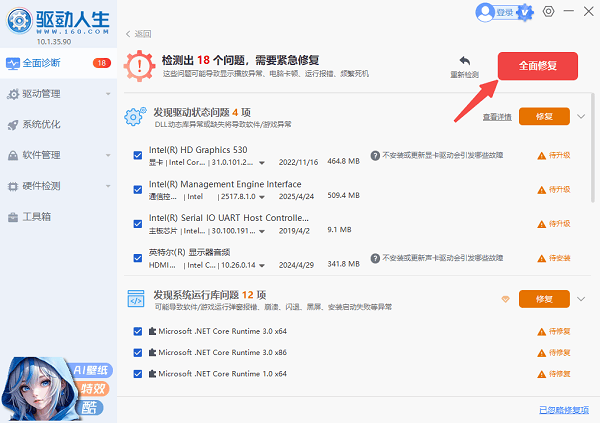
步骤5:如果有多个驱动异常,也可以直接点击“全面修复”统一处理。
步骤6:部分驱动更新后需要“重启电脑”才能完全生效,建议按提示操作。
鼠标驱动程序在哪里?可以在在“设备管理器”中查看。如果只是普通办公使用,系统自带驱动基本够用。但如果追求更好的体验,或者遇到异常情况,使用驱动人生自动检测更新会更省心安全。
最新资讯
 OMEN Gaming Hub打不开怎么办?惠普游戏控制中心完整修复教程
OMEN Gaming Hub打不开、启动失败、闪退或卡在加载界面怎么办?本文从 HP OMEN Service 服务、应用修复与重置、SDK组件更新、运行库异常到系统文件修复,详细介绍多种解决方法,帮助惠普游戏本及相关机型用户逐步排查故障。
2026-10-16 19:12:55Portia19261 桌面删除文件后怎么恢复 误删文件恢复教程
电脑桌面文件删除后怎么恢复?本文介绍回收站还原、数据救星扫描恢复、文件历史记录和Windows文件恢复工具等4种方法,帮助你尝试找回误删或永久删除的桌面文件。
2026-10-16 19:12:47qwsa29887 WorkBuddy怎么从C盘移到D盘?两种方法轻松释放C盘空间
WorkBuddy安装在C盘,占用空间越来越大怎么办?本文介绍WorkBuddy从C盘迁移到D盘的两种方法,包括使用百贝C盘清理大师一键搬家,以及通过官方安装程序重新安装到D盘。同时说明工作空间和生成文件的检查方法,帮助你释放C盘空间,降低迁移后无法启动或文件遗漏的风险。
2026-10-16 17:15:52Portia9094