买了前行者鼠标,插上电脑就能动,但想要发挥它的全部实力——调DPI、改灯光、设置宏命令,必须安装官方驱动。可不少朋友在这一步就卡住了:官网找不到对应型号、下载的驱动装不上、装完电脑不识别……今天这篇文章,就把前行者鼠标驱动安装的方法讲清楚。

方法一:用驱动人生一键搞定(推荐)
这是目前比较省心、不容易出错的方法。前行者不同型号的鼠标,用的驱动可能不一样。早期G系列和近年的S9Pro系列,驱动版本和安装方式都有差别。如果去官网下载,得先搞清楚自己鼠标的具体型号,再找对应的驱动包,万一型号看岔了或者下载链接没标清楚,装不上是常有的事。
而驱动人生能自动帮你扫描你电脑上的硬件设备,识别出前行者鼠标的具体型号,再根据你的操作系统版本(Windows 10还是11,32位还是64位),自动匹配并推送正确的驱动程序。你完全不用自己判断该下哪个版本,软件都帮你判断好了。
具体操作就4步:
第1步,点击下方按钮,把驱动人生最新版本的安装包,安装到电脑上。

 好评率97%
  下载次数:5653250
 第2步,打开驱动人生,在首页找到“驱动管理”模块,点击“立即扫描”。软件会开始检测电脑里所有硬件的驱动状态,包括你的前行者鼠标。

第3步,扫描完成后,在结果列表里找到鼠标设备那一项。如果显示“未安装”或者“可升级”,直接点击对应的“安装”或“升级驱动”按钮,驱动人生就会自动下载并安装匹配的驱动程序。
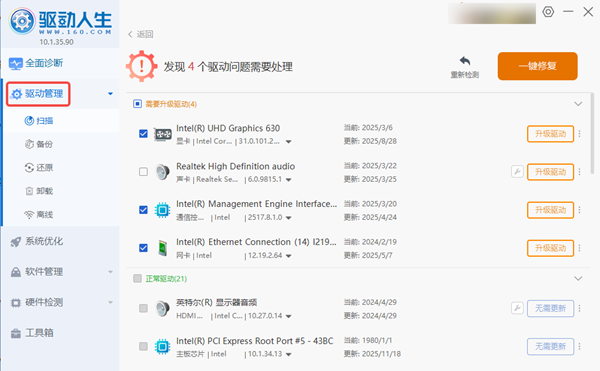
第4步,安装完成后,建议重启一下电脑。重启之后驱动服务才能正常加载,这时候你再打开前行者EHUB驱动软件,它就能正确识别到你的鼠标了。
方法二:去官网手动下载安装
如果你习惯自己动手操作,去官网下载也是可行的。
打开前行者网站,找到“驱动”栏目,按鼠标型号搜索对应的驱动程序下载安装即可。不过这个方法有几个需要留意的地方:
型号要对得上。 前行者鼠标型号不少,G系列、S9Pro系列等不同型号驱动可能不通用,下错了版本装不上。
驱动版本要匹配系统。 如果你的电脑是Windows 10或11,需要下载对应64位版本的驱动,否则可能无法正常识别。
安装后常见问题排查
无论你选择哪种方法,如果装完驱动后发现电脑不识别鼠标,可以试试这几招:
换USB接口。 换个USB口插一下,或者在设备管理器里查看“HID复合设备”有没有黄色感叹号,有的话右键更新驱动试试。
安装系统运行库。 前行者驱动可能需要.NET Framework 4.8或Visual C++ Redistributable组件支持,安装驱动时别跳过这些附带组件的安装。如果缺失,驱动人生也可以帮你一键安装缺失的运行库。

暂时关闭杀毒软件。有些杀毒软件会拦截驱动写入系统目录的操作,导致安装不完整,可以暂时关闭后再装一次。
重启电脑。 驱动安装完成后一定要重启电脑,才能让驱动服务正常加载。
前行者鼠标驱动安装两条路:用驱动人生一键搞定,省心省力不出错,是优先推荐的选择;去官网手动下载,适合喜欢自己折腾的朋友。驱动装好了,这鼠标才算是满血复活,侧键宏、压枪、一键连招这些玩法才能真正派上用场。
最新资讯
 达尔优凌豹驱动下载,用这个办法直接装好
达尔优凌豹驱动下载教程,解决凌豹指挥官、终结者等型号驱动难找、版本不兼容问题。提供手动安装步骤,并推荐使用驱动人生自动扫描匹配达尔优驱动,避免下载错误版本。
2026-10-19 11:03:22lucky9009 RME声卡驱动下载全流程:Windows正确方法分享
本文讲解RME声卡驱动下载与完整安装步骤,同时整理声卡被识别但没声音、TotalMix FX闪退、采样率不匹配等问题的排查方法。
2026-10-16 19:12:37lucky16406 USB Download Gadget驱动下载,教你快速安装正确版本
USB Download Gadget驱动怎么下载?本文详细介绍USB Download Gadget驱动下载、黄色感叹号及Fastboot无法识别的解决办法。
2026-10-16 19:12:23lucky27678