当电脑提示“未检测到鼠标”或设备管理器中鼠标驱动异常时,通常意味着系统无法正确识别鼠标设备。这类问题常见于USB接口异常、驱动损坏或系统服务故障。下面为你整理5种实用方法,帮助快速恢复鼠标正常使用。

一、检查USB接口与硬件连接
当系统无法检测到鼠标时,优先排查硬件问题,例如接口松动、供电不足或鼠标损坏,这些都是最基础且最常见的原因。
1. 将鼠标从当前接口拔出,重新插入其他USB接口。
2. 优先选择主机后置USB接口,以保证供电稳定。
3. 更换一只正常鼠标进行测试,判断是否为设备故障。
4. 如果是无线鼠标,请检查接收器是否插好,并确认电池电量充足。
二、重新启用USB设备
USB控制器异常可能导致所有外接设备无法识别,通过禁用再启用设备可以刷新系统识别状态,从而恢复鼠标连接。
1. 按下“Win + R”,输入“devmgmt.msc”并回车。
2. 在设备管理器中展开“通用串行总线控制器”。
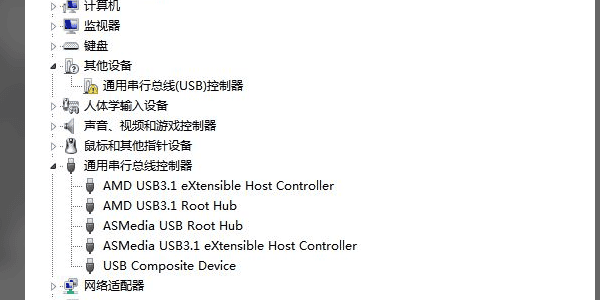
3. 右键点击“USB Root Hub”,选择“禁用设备”。
4. 再次右键该设备,选择“启用设备”。
5. 完成后重启电脑以应用更改。
三、更新或修复鼠标驱动
驱动缺失或损坏是导致鼠标无法识别的主要原因之一,尤其是在系统更新后更容易出现,通过更新驱动可以快速恢复设备功能。建议优先使用驱动人生进行自动检测与修复,可快速定位鼠标或USB驱动问题,节省排查时间。
1. 下载并安装驱动人生软件,打开进入主界面。

 好评率97%
  下载次数:5578152
 2. 点击“立即诊断”,系统将自动检测驱动状态。

3. 在检测结果中找到鼠标或USB相关异常驱动,点击“修复”,等待驱动自动安装完成。
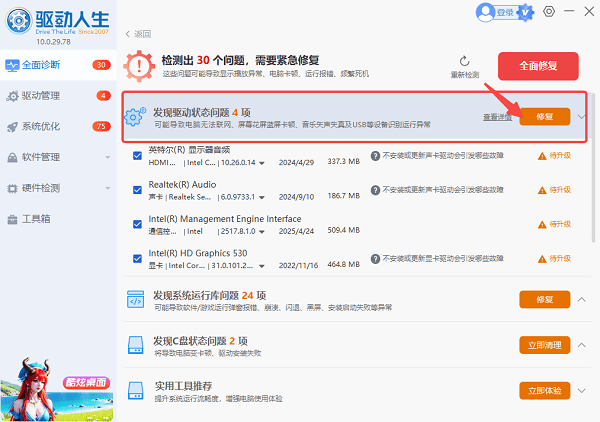
4. 修复完成后重启电脑,使驱动生效。
四、检查系统服务状态
系统中的Plug and Play服务负责硬件设备识别,如果该服务被关闭或异常,将直接影响鼠标等外设的正常使用。
1. 按下“Win + R”,输入“services.msc”并回车。
2. 在服务列表中找到“Plug and Play”。
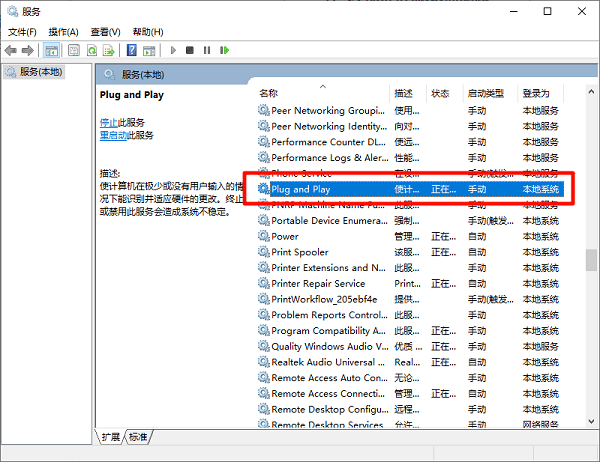
3. 双击进入属性界面,将启动类型设置为“自动”。
4. 点击“启动”按钮,然后点击“应用”。
5. 重启电脑以确保设置生效。
五、重装USB控制器驱动
当USB驱动出现严重异常时,系统可能无法识别任何USB设备,通过卸载并重装控制器驱动可以彻底修复问题。
1. 打开设备管理器。
2. 展开“通用串行总线控制器”。
3. 依次右键每个USB设备,选择“卸载设备”。
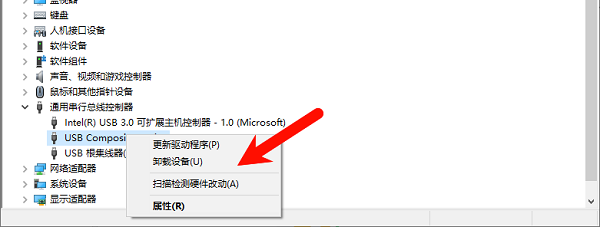
4. 卸载完成后重启电脑。
5. 系统将自动重新安装USB驱动。
常见问题解答
Q1:为什么电脑显示未检测到鼠标?
A:通常是USB接口接触不良、鼠标损坏、驱动缺失或系统服务异常导致,建议从硬件到驱动逐步排查。
Q2:设备管理器里没有鼠标怎么办?
A:可能是USB控制器异常或驱动丢失,可尝试重启USB设备或使用驱动人生扫描修复。
Q3:更新系统后鼠标失灵怎么解决?
A:系统更新可能覆盖驱动,建议重新安装或使用驱动人生进行自动匹配安装。
如果以上方法仍无效,建议将鼠标连接到其他电脑测试。若其他设备同样无法识别,基本可以判断鼠标硬件本身出现故障,需要更换新鼠标。
最新资讯
 win11关闭自动更新的方法 永久关闭教程
Windows 11系统会自动下载和安装更新,很多用户希望能够关闭或暂停自动更新,以便更好地掌控电脑的使用节奏。下面就为大家介绍几个关闭Windows 11自动更新的方法。
2026-09-27 18:09:39lucky19489 怎么清理C盘系统日志 4种方法快速释放空间
C盘系统日志长期积累可能占用磁盘空间。本文介绍通过事件查看器、磁盘清理、存储设置、存储感知等方法清理系统日志,并介绍使用百贝C盘清理大师释放C盘空间。
2026-09-27 16:31:08qwsa11832 Grok 4.7发布:SpaceXAI新模型有哪些升级?API怎么用?
SpaceXAI正式发布Grok 4.7,重点提升编程、Agent任务和知识工作能力,支持500K Token上下文。本文介绍Grok 4.7主要升级、API价格、使用方法以及如何通过OpenClaw体验。
2026-09-27 14:40:08qwsa9010