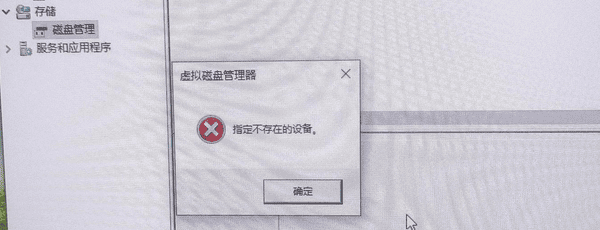
在Windows 10或Windows 11电脑上进行磁盘分区、初始化硬盘、创建卷等操作时,部分用户可能会遇到“虚拟磁盘管理器:指定不存在的设备”错误,导致磁盘管理操作无法继续。
出现这个问题,通常意味着Windows当前无法正常定位或访问需要操作的磁盘设备,可能与硬盘连接、USB接口、存储控制器驱动或系统设备识别异常有关。遇到这种情况,不建议直接格式化硬盘,可以按照下面的方法逐步排查。

一、虚拟磁盘管理器提示指定不存在的设备是什么原因?
这个错误并不一定意味着虚拟磁盘本身损坏,更多时候是Windows无法找到当前操作所指向的目标设备。常见原因主要有以下几种:
1. 硬盘连接异常
如果使用的是机械硬盘、移动硬盘或USB存储设备,数据线松动、接口供电不足、USB扩展坞不稳定等,都可能导致设备突然断开,使系统无法继续访问目标磁盘。
2. 磁盘驱动程序异常
硬盘、SATA控制器、NVMe控制器或USB控制器驱动出现损坏、缺失或兼容性问题,可能造成Windows无法正确识别存储设备。
3. 磁盘信息没有及时刷新
部分情况下,硬盘已经重新连接,但磁盘管理器仍然保留此前的设备状态,导致操作时引用了失效的设备信息。
4. 硬盘本身存在故障
如果硬盘出现坏道、控制器故障或设备频繁掉线,也可能引发设备无法访问的问题。
二、虚拟磁盘管理器指定不存在的设备怎么解决?
方法一:检查硬盘连接,重新识别设备
首先排除最基础的硬件连接问题。
1. 如果是移动硬盘或U盘,先安全弹出设备,再重新连接。
2. 更换电脑上的USB接口,尽量不要通过USB集线器连接。
3. 如果是台式机内置硬盘,检查SATA数据线、电源线是否插紧。
4. 按下Win+X,选择“设备管理器”。
5. 展开“磁盘驱动器”和“存储控制器”,查看是否存在无法识别或带黄色感叹号的设备。
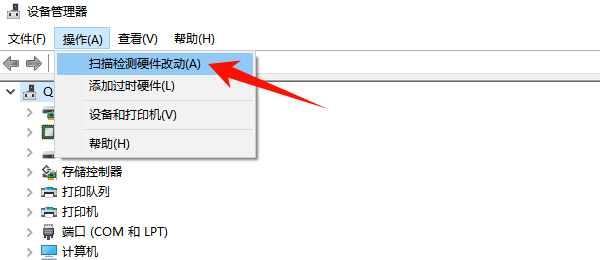
6. 在设备管理器顶部点击“操作”,选择“扫描检测硬件改动”。
方法二:使用DiskPart重新扫描磁盘
如果硬盘已经连接,但磁盘管理器没有正确刷新,可以使用Windows自带的DiskPart工具重新扫描。具体步骤如下:
1. 在Windows搜索框中输入CMD。
2. 右键点击“命令提示符”,选择“以管理员身份运行”。
3. 输入以下命令并按回车:
diskpart
4. 进入磁盘管理命令环境后,输入:
rescan
5. 等待扫描完成,再输入:
list disk
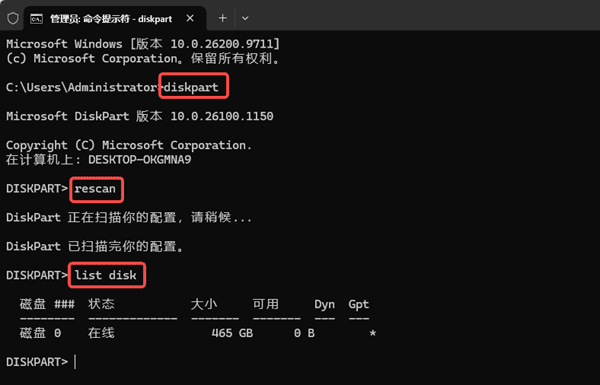
6. 查看系统当前识别到的磁盘列表。
7. 如果目标硬盘重新出现在列表中,可以退出DiskPart,再尝试进行原来的磁盘操作。
注意:如果磁盘列表中仍然没有目标设备,不要随意执行clean、format等命令,以免造成数据丢失。
方法三:检查并修复磁盘驱动异常
如果设备连接正常,但设备管理器中存在异常存储设备、磁盘控制器或USB控制器,建议重点排查驱动问题。驱动版本不兼容、驱动文件损坏,都可能影响硬盘与Windows之间的正常通信。对于不熟悉硬件型号和驱动版本的用户,可以借助驱动人生进行检测。操作步骤:
1. 打开驱动人生,进入驱动管理或全面诊断功能。

2. 对电脑硬件进行扫描,如果检测到存储控制器、芯片组以及USB控制器相关驱动存在异常、缺失或需要更新的情况。
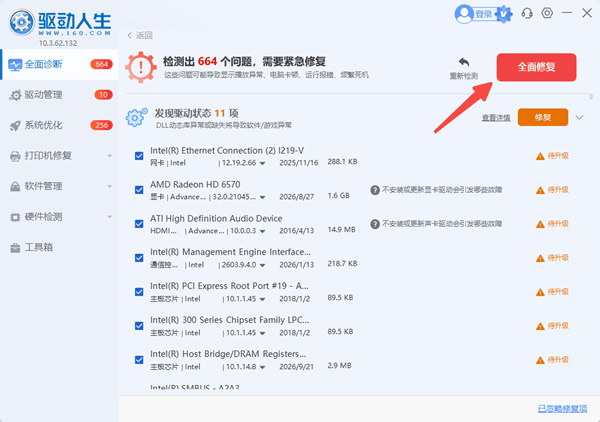
3. 勾选后点击“全面修复”按钮。
4. 完成后重启电脑,再重新连接硬盘并打开磁盘管理器。
方法四:重启电脑并重新打开磁盘管理服务
有时Windows的磁盘管理组件在长时间运行后,可能出现设备状态未及时更新的情况,可以尝试重新启动系统。
1. 保存正在运行的文件,关闭不必要的程序。
2. 重新启动电脑。
3. 按下Win+R,输入:diskmgmt.msc,按回车打开磁盘管理。
4. 点击菜单中的“操作”,选择“重新扫描磁盘”(如果该选项可用)。
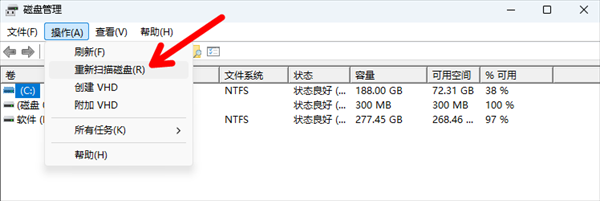
5. 再次尝试初始化、创建卷或调整分区。
6. 如果仍然无法操作,可以按Win+R输入services.msc,检查“虚拟磁盘”服务的状态。切勿随意修改其他系统服务的启动设置。
方法五:检查硬盘健康状态
如果以上方法都没有效果,需要进一步检查硬盘本身是否存在故障。
1. 可以尝试将移动硬盘连接到另一台电脑,观察能否正常识别;对于内置硬盘,可以进入BIOS/UEFI查看设备是否被识别。
2. 如果硬盘频繁掉线、读取速度异常,或者伴随异响、卡顿等现象,应优先备份重要数据,并考虑使用硬盘厂商提供的诊断工具进行检测。
3. 如果多个电脑都无法识别同一块硬盘,则需要重点考虑硬盘、硬盘盒或连接线的硬件故障。

 好评率97%
 下载次数:5708594
遇到“虚拟磁盘管理器:指定不存在的设备”错误,不要急着格式化硬盘。建议按照硬件连接、磁盘重新扫描、驱动检测、系统状态和硬盘健康检查的顺序逐步排查。如果问题是由存储控制器或相关驱动异常引起的,可以使用驱动人生检测和修复;如果磁盘在多台电脑上都无法正常识别,则需要进一步检查硬件。
最新资讯
 AMD主板能用英特尔CPU吗?接口、芯片组区别一次讲清
AMD主板能用英特尔CPU吗?答案是不可以。AMD和Intel处理器采用不同的平台设计,CPU插槽、针脚布局及芯片组规格存在区别,不能直接混用。本文详细介绍AMD主板与Intel CPU的兼容性问题、常见接口区别,以及更换CPU时需要注意的事项,帮助用户避免装机和升级时买错硬件。
2026-11-12 11:56:40Portia16311 虚拟磁盘管理器提示“指定不存在的设备”怎么办?5种方法快速解决
使用Windows磁盘管理器创建分区、初始化硬盘或调整磁盘时,如果遇到“虚拟磁盘管理器:指定不存在的设备”错误,通常与磁盘连接异常、设备识别失败、存储驱动不兼容或系统磁盘信息未及时刷新有关。本文详细分析报错原因,并提供5种解决方法,帮助用户恢复磁盘正常识别和管理。
2026-11-12 11:50:36Portia23757 0x80020009错误怎么解决?DLL注册失败排查
Regsvr32提示模块已加载,但DllRegisterServer调用失败,错误0x80020009?本文以InkObj.dll报错为例,介绍管理员权限、DLL位数、系统文件修复及运行库检查方法,帮助排查Win10/Win11组件注册失败问题。
2026-11-11 15:53:24kevin28781