双击文件夹时突然弹出“位置不可用,无法访问,指定不存在的设备”错误,该报错通常发生在打开外接硬盘、U盘、网络共享文件夹或本地磁盘特定目录时,意味着系统无法定位到该文件夹对应的物理存储设备。本文将提供完整解决方案,涵盖设备重连、CHKDSK修复、驱动更新、注册表修复等多种方法,帮助您快速恢复文件访问。
一、错误原因快速诊断
“指定不存在的设备”(The device does not exist)意味着Windows在尝试访问该路径时,无法找到对应的物理存储介质或有效分区。
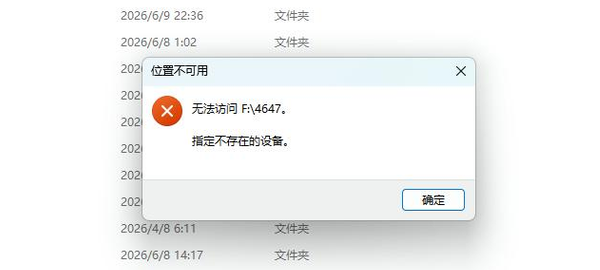
快速判断方法:查看“此电脑”中该盘符图标状态——若显示灰色离线图标或红色叉号,说明设备已断开;若图标正常但无法打开,则可能是文件系统损坏。
二、解决方案汇总
解决“位置不可用,指定不存在的设备”报错有以下四种方案:
方案一:外接设备重连与硬件排查
适用于U盘、移动硬盘、SD卡等外接存储设备。操作步骤:
1、安全弹出后重新插拔设备,更换USB接口(优先使用主板后置USB 3.0接口)。
2、检查设备管理器中是否出现"未知设备"或带感叹号的USB控制器。
3、尝试在磁盘管理中查看该磁盘是否显示为“脱机”状态——若显示脱机,右键选择“联机”。
4、若设备在磁盘管理中完全不可见,尝试更换数据线或测试其他电脑,排除硬件故障。

注意:若设备有物理损坏(异响、发热异常),请勿反复通电尝试,避免进一步损坏数据。
方案二:CHKDSK磁盘修复工具
适用于文件系统错误或坏道导致的访问失败。操作步骤:
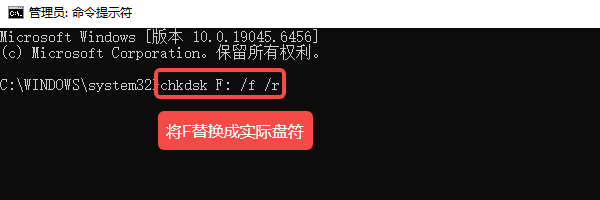
1、Win+R输入cmd,右键以管理员身份运行命令提示符。
2、输入命令:chkdsk F: /f /r(将F替换为实际盘符)。
/f:修复磁盘错误
/r:查找坏扇区并恢复可读信息
3、若提示“该卷正在使用”,输入Y确认在下次重启时检查。
4、重启电脑,等待CHKDSK自动完成扫描修复(耗时取决于磁盘容量和错误程度)。
5、修复完成后验证:重新打开之前报错的文件夹,检查是否恢复正常访问。
方案三:使用驱动人生排查存储驱动
如果上述硬件排查无效,可能是存储控制器驱动或USB驱动异常导致系统无法正确识别设备。此时可以使用「驱动人生」进行智能诊断:

 好评率97%
  下载次数:5578320
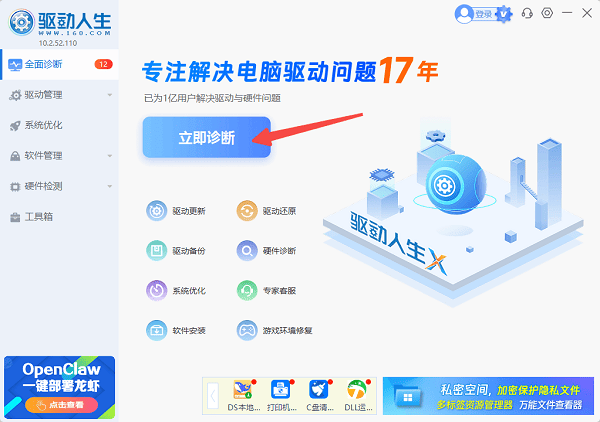
 1、打开驱动人生客户端,给电脑做一次全面诊断。
2、重点检查以下驱动状态:
USB控制器驱动(Intel USB 3.0/3.1 eXtensible Host Controller)
存储控制器驱动(Intel RST、AMD SATA/NVMe驱动)
芯片组驱动(主板核心驱动,影响设备识别)
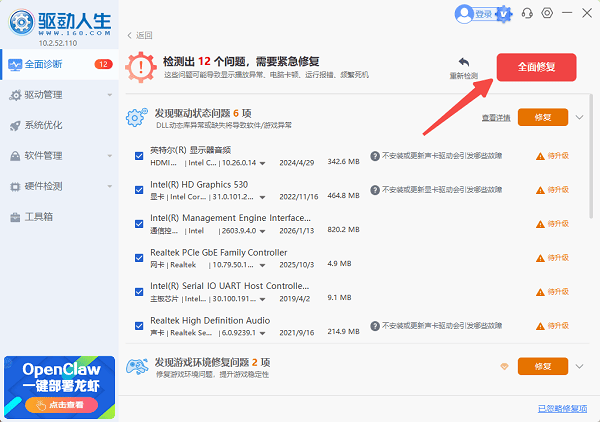
3、若检测到驱动版本过旧或异常,点击“全面修复”自动下载安装官方驱动。
4、修复完成后重启电脑,重新插拔外接设备验证。
方案四:网络映射驱动器修复
适用于访问网络共享文件夹或映射盘时报错。操作步骤:
1、确认网络连接正常,尝试ping服务器IP地址验证连通性。
2、打开“此电脑”,右键失效的映射驱动器 → “断开”。
3、重新映射:右键“此电脑” → “映射网络驱动器” → 输入正确的共享路径(如\\192.168.1.100\共享文件夹)。
4、若提示凭据错误,进入控制面板 → 凭据管理器 → Windows凭据,删除旧凭据后重新输入。
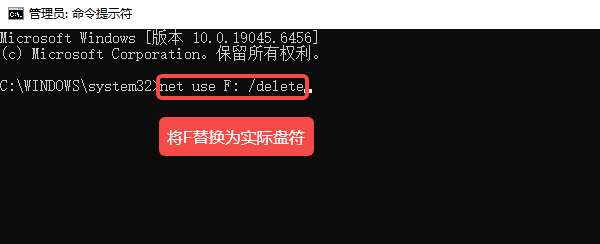
5、若断开后图标仍残留,以管理员身份运行CMD,执行:net use F: /delete,将F替换为实际盘符。
三、日常预防建议
① 外接硬盘使用安全弹出功能后再拔出,避免热插拔导致文件系统损坏。
② 定期使用chkdsk检查磁盘健康状态。
③ 关键数据遵循3-2-1备份原则(3份副本、2种介质、1份异地)。
④ 保持存储控制器驱动和芯片组驱动为最新版本,可通过驱动人生定期体检更新。
最新资讯
 win11关闭自动更新的方法 永久关闭教程
Windows 11系统会自动下载和安装更新,很多用户希望能够关闭或暂停自动更新,以便更好地掌控电脑的使用节奏。下面就为大家介绍几个关闭Windows 11自动更新的方法。
2026-09-27 18:09:39lucky19490 怎么清理C盘系统日志 4种方法快速释放空间
C盘系统日志长期积累可能占用磁盘空间。本文介绍通过事件查看器、磁盘清理、存储设置、存储感知等方法清理系统日志,并介绍使用百贝C盘清理大师释放C盘空间。
2026-09-27 16:31:08qwsa11832 Grok 4.7发布:SpaceXAI新模型有哪些升级?API怎么用?
SpaceXAI正式发布Grok 4.7,重点提升编程、Agent任务和知识工作能力,支持500K Token上下文。本文介绍Grok 4.7主要升级、API价格、使用方法以及如何通过OpenClaw体验。
2026-09-27 14:40:08qwsa9011