AMD显卡更新或安装显卡驱动时,可能会遇到“错误195:无法访问Web资源”的提示。该问题通常出现在Radeon Software Adrenalin驱动安装阶段,导致驱动无法正常下载或更新,严重影响显卡性能发挥和游戏、设计软件的使用体验。本文将围绕AMD显卡驱动错误195的常见原因进行分析,并提供多种有效解决方案,帮助用户快速恢复正常使用。

一、AMD显卡驱动错误195的常见原因
从实际反馈来看,错误195通常与网络访问或系统环境有关,主要原因包括以下几类:
1、网络连接异常或受限
本地网络不稳定、DNS配置异常,或公司/校园网络限制访问AMD驱动服务器,都会导致无法连接Web资源。
2、防火墙或安全软件拦截
WindowsDefender、防火墙或第三方杀毒软件可能误判AMD驱动安装程序,阻止其联网下载必要组件。
3、系统代理或VPN设置冲突
启用了代理服务器、VPN加速器,容易导致驱动程序访问官方服务器失败。
4、驱动安装程序损坏或版本不兼容
下载的AMD驱动文件不完整,或与当前Windows系统版本不匹配,也可能触发该错误。
二、AMD显卡驱动错误195的解决方法
针对以上原因,可以依次尝试以下解决方案:
方法一:检查网络与DNS设置
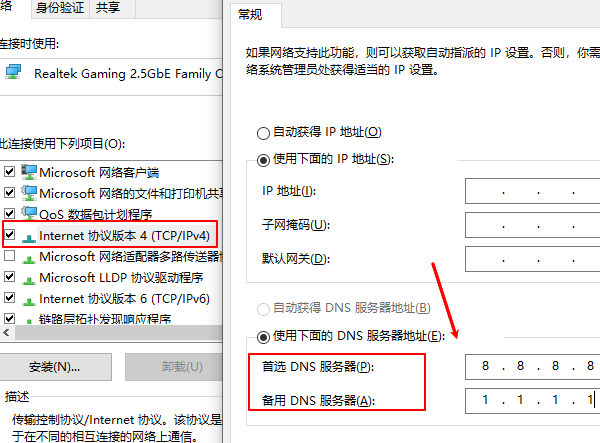
确保网络连接正常,可尝试切换为家庭网络或手机热点。同时将DNS设置为公共DNS(如8.8.8.8),提高访问成功率。
方法二:重新下载安装显卡驱动
下载显卡驱动需要根据显卡型号和操作系统版本,下载对应的驱动安装包。对于不熟悉系统设置或多次手动安装失败的用户,使用专业的驱动管理工具“驱动人生”来解决AMD显卡驱动错误195问题。软件会自动检测当前显卡型号及驱动状态,若检测到AMD显卡驱动异常或缺失,可以一键进行安装修复。步骤如下:

 好评率97%
  下载次数:5616222
 1、点击上方按钮下载安装,然后打开驱动人生,点击【全面诊断】的“立即诊断”选项;

2、软件会全盘扫描电脑存在的问题,在扫描的列表中找到显卡这一项目,在版本号点击“▼”便可以查看显卡驱动的版本型号,选择自己想要的版本进行更新即可。

通过驱动人生安装驱动,不仅可以绕开AMD官方安装器的网络限制,还能有效避免驱动不兼容、安装失败等问题,尤其适合新手用户。
方法三:暂时关闭防火墙和杀毒软件
在安装驱动前,临时关闭Windows防火墙及第三方安全软件,安装完成后再重新开启,以避免拦截驱动下载。

方法四:关闭代理或VPN
进入系统网络设置,关闭所有代理服务器和VPN工具,确保驱动程序直接访问网络。
四、如何预防AMD显卡驱动错误再次出现
为减少后续再次遇到错误195,建议注意以下几点:
1、保持Windows系统及时更新,避免版本过旧;
2、不频繁使用来源不明的驱动安装工具;
3、避免在安装驱动时同时开启多个网络加速或安全软件;
4、定期使用「驱动人生」检测并维护驱动状态。
AMD显卡驱动错误195无法访问Web,本质上多与网络环境或安装方式有关。通过检查网络、防火墙、代理设置,大多数问题都能得到解决。如果仍然反复失败,借助「驱动人生」这类专业驱动管理工具,可以更省时、省力地完成驱动安装,确保显卡性能稳定发挥。
最新资讯
 RTX 3050显卡驱动安装失败怎么办 原因及解决方法
RTX 3050显卡驱动安装失败怎么办?本文整理了重启电脑、使用驱动人生安装匹配驱动、清洁安装、卸载重装及检查系统兼容性等解决方法,帮助排查驱动安装失败、显卡无法识别等问题。
2026-10-10 17:04:07qwsa28963 笔记本魔改显卡装桌面版还是移动版驱动?选对才兼容
笔记本魔改显卡应该安装桌面版还是移动版驱动?本文介绍3060M、3070M等移动GPU改装显卡的驱动选择方法,教你通过驱动人生匹配兼容驱动,解决驱动安装失败、硬件ID不匹配及代码43等问题。
2026-10-10 11:03:58kevin10649 电脑缩放和布局调不了是灰色的怎么办?Win11/Win10解决方法
Windows 11或Windows 10电脑出现“缩放和布局”选项变灰、按钮无法点击的情况,可能与显示器识别异常、显卡驱动问题、多屏设置或远程桌面环境有关。本文整理了常见原因及对应解决方法,帮助你逐步排查,恢复屏幕缩放比例和显示设置的正常调整。
2026-10-10 10:21:24Portia14738