电脑安装或更新驱动时,遇到“AMD显卡驱动错误176”的提示,导致驱动无法正常完成安装,显卡性能无法发挥,游戏和图形应用运行异常。该问题在Windows10和Windows11系统中都较为常见。本文将从错误176的成因、排查思路以及多种解决方案入手,帮助你快速恢复AMD显卡的正常使用。

一、什么是AMD显卡驱动错误176?
AMD显卡驱动错误176通常出现在驱动安装阶段,常见表现包括:
1、AMD驱动安装程序提示错误176并中断;
2、显卡驱动无法更新到最新版本;
3、安装完成后驱动仍未生效;
4、设备管理器中显卡显示异常;
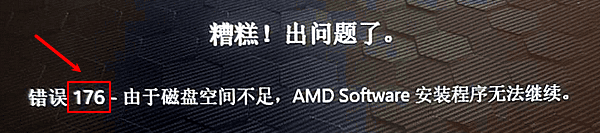
从本质上看,错误176多数与驱动版本不兼容、系统环境异常或旧驱动残留冲突有关,并不意味着显卡硬件损坏。
二、AMD显卡驱动错误176的原因
1、驱动版本与显卡型号不匹配
老型号显卡安装过新的驱动版本,容易触发错误。
2、旧显卡驱动卸载不彻底
残留文件会与新驱动发生冲突,导致安装失败。
3、系统磁盘空间不足
Windows电脑所安装的驱动目录,所剩的磁盘不足,需要清理之后再安装。
4、系统识别显卡异常
显卡被识别为“Microsoft基本显示适配器”。
5、操作系统版本问题
精简系统或过旧系统对AMD驱动支持不完整。
三、AMD显卡驱动错误176的解决方法
方法一:手动卸载旧驱动并重新安装
1、打开设备管理器以及程序和功能;
2、卸载所有AMD相关显卡驱动和组件;
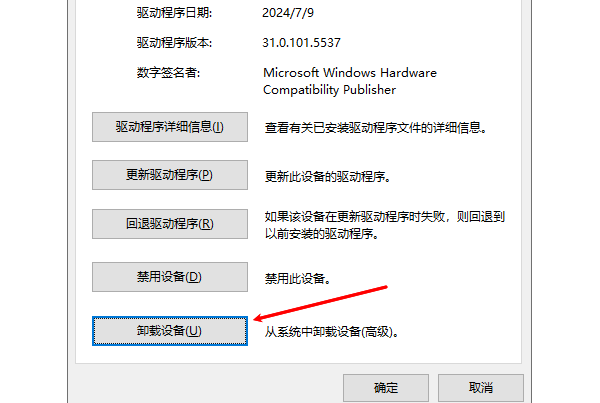
3、重启电脑;
4、重新下载并安装适配的驱动版本;
该方法适合对系统操作较为熟悉的用户,但对驱动环境要求较高。
方法二:使用驱动工具一键更新修复
如果多次手动安装仍出现AMD显卡驱动错误176,建议使用驱动人生进行处理,软件可以自动检测AMD显卡真实型号,智能匹配当前系统可用的稳定驱动,一键更新显卡驱动,避免版本选择错误,修复因驱动残留或依赖异常导致的安装失败。步骤如下:

 好评率97%
  下载次数:5616214
 1、点击上方按钮下载安装,然后打开驱动人生,点击【全面诊断】的“立即诊断”选项;

2、软件会全盘扫描电脑存在的问题,在扫描的列表中找到显卡这一项目,在版本号点击“▼”便可以查看显卡驱动的版本型号,选择自己想要的版本进行更新即可。

通过驱动人生更新驱动,可以有效降低错误176的出现概率,尤其适合普通用户和新手使用,省去手动查找和比对驱动版本的麻烦。
方法三:进行磁盘清理或者更换磁盘安装
1、打开【此电脑】;
2、右键磁盘(通常为C盘)→【属性】;
3、点击【磁盘清理】;

4、勾选临时文件、回收站、系统缓存等;
5、确认清理;
如需更彻底,可点击【清理系统文件】。
方法四:检查设备管理器中的显卡状态
1、右键此电脑→管理→设备管理器;
2、查看显示适配器是否正常显示AMD显卡型号;
3、若显示异常,可尝试禁用后重新启用设备;
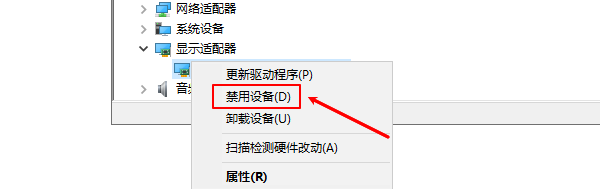
系统识别异常时,驱动安装往往会直接失败。
四、如何避免AMD显卡驱动错误176再次出现?
1、不频繁混装多个驱动版本;
2、更新前避免强制中断安装过程;
3、保持Windows系统为官方正式版本;
4、定期使用驱动人生检测并维护驱动状态;
良好的驱动管理习惯,可以有效减少显卡驱动问题。
AMD显卡驱动错误176,通过彻底清理旧驱动、匹配合适版本或借助驱动人生一键更新驱动,大多数用户都能顺利解决该问题。合理维护显卡驱动,不仅能避免错误反复出现,还能提升系统稳定性和显卡性能表现。
最新资讯
 RTX 3050显卡驱动安装失败怎么办 原因及解决方法
RTX 3050显卡驱动安装失败怎么办?本文整理了重启电脑、使用驱动人生安装匹配驱动、清洁安装、卸载重装及检查系统兼容性等解决方法,帮助排查驱动安装失败、显卡无法识别等问题。
2026-10-10 17:04:07qwsa28963 笔记本魔改显卡装桌面版还是移动版驱动?选对才兼容
笔记本魔改显卡应该安装桌面版还是移动版驱动?本文介绍3060M、3070M等移动GPU改装显卡的驱动选择方法,教你通过驱动人生匹配兼容驱动,解决驱动安装失败、硬件ID不匹配及代码43等问题。
2026-10-10 11:03:58kevin10649 电脑缩放和布局调不了是灰色的怎么办?Win11/Win10解决方法
Windows 11或Windows 10电脑出现“缩放和布局”选项变灰、按钮无法点击的情况,可能与显示器识别异常、显卡驱动问题、多屏设置或远程桌面环境有关。本文整理了常见原因及对应解决方法,帮助你逐步排查,恢复屏幕缩放比例和显示设置的正常调整。
2026-10-10 10:21:24Portia14738