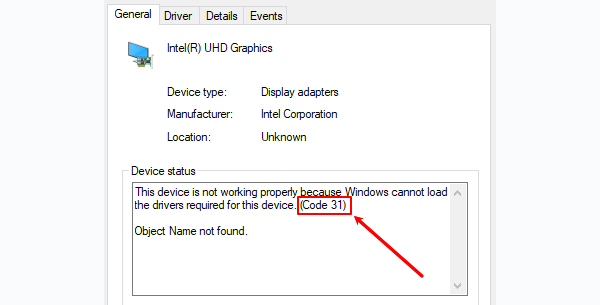
电脑游戏运行卡顿、屏幕分辨率无法调节,甚至副屏无法点亮时,打开“设备管理器”,往往会看到英特尔显卡项目上挂着一个醒目的黄色感叹号。双击查看属性,状态栏赫然写着:“该设备无法正常工作,因为Windows无法加载其所需的驱动程序。(代码31)”那么,英特尔显卡错误代码31是什么意思?又该如何解决?下面将为你详细讲解。

一、英特尔显卡“错误代码31”什么意思?
代码31是Windows系统中非常典型的驱动程序加载失败故障。其核心逻辑在于:操作系统虽然识别到了显卡硬件,但在尝试启动对应的驱动程序时,由于文件损坏、版本不兼容或系统注册表信息冲突,导致驱动程序无法成功“握手”。
常见诱因包括:
1、系统更新冲突:Windows Update自动推送了错误的驱动版本。
2、驱动残留:旧版本驱动卸载不干净,导致新旧文件“打架”。
3、硬件ID识别错误:在一些魔改版系统或笔记本OEM环境下,通用驱动无法识别特定硬件。
二、英特尔显卡错误代码31解决方法
方法一:卸载显卡驱动
1、在设备管理器中右键英特尔显卡;
2、选择“卸载设备”,并勾选“删除此设备的驱动程序软件”;
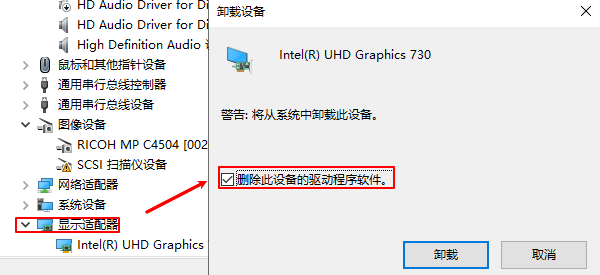
3、重启电脑,系统会尝试自动安装基础驱动;
但需要注意的是,系统自动安装的驱动往往版本较旧,可能无法彻底解决问题。
方法二:通过驱动工具自动修复驱动
对于大部分普通用户来说,手动去寻找匹配的.inf文件或处理复杂的注册表是不现实的。此时,利用专业的驱动工具“驱动人生”可以能够精准识别英特尔显卡的硬件ID,并避开Windows自带更新可能带来的版本冲突,匹配最适合的稳定版驱动。步骤如下:

 好评率97%
  下载次数:5624868
 1、点击上方按钮下载安装,然后打开驱动人生,点击【全面诊断】的“立即诊断”选项;

2、软件会全盘扫描电脑存在的问题,在扫描的列表中找到显卡这一项目,在版本号点击“▼”便可以查看显卡驱动的版本型号,选择自己想要的版本进行更新即可。

重启生效:安装完成后,按照提示重启电脑。驱动人生会在重启过程中重新初始化设备服务,彻底消除代码31的报错。
方法三:更新Windows系统补丁
部分错误代码31与系统版本Bug有关:
1、打开“设置”→Windows更新;
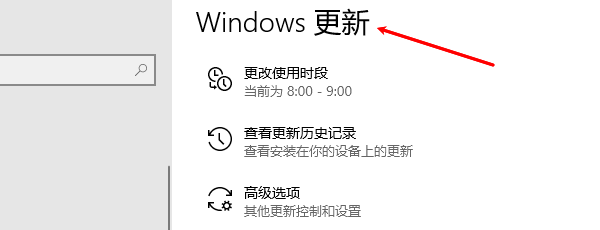
2、检查并安装所有可用更新;
3、更新完成后重启电脑;
方法四:检查并修复系统文件
若多次重装驱动仍无效,可能是系统文件异常:
1、以管理员身份运行命令提示符;
2、输入命令:
sfc /scannow
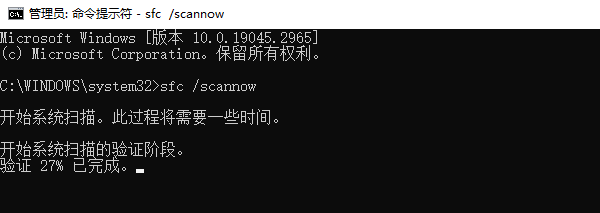
3、等待系统扫描并自动修复;
修复完成后重启电脑,再重新安装显卡驱动。
四、如何避免代码31再次出现?
1、不要频繁更换驱动:如果当前的显卡运行稳定,不要追求每一个测试版驱动。
2、备份稳定驱动:你可以利用驱动人生的“驱动备份”功能,在系统最顺畅时备份当前的显卡驱动,一旦未来更新出问题,可以秒速还原。
3、禁用Windows自动强制更新驱动:在系统设置中关闭“自动下载制造商应用和自定义图标”,防止系统再次乱推版本。
英特尔显卡错误代码31虽然看起来棘手,但其本质依然是驱动文件的不匹配。通过“驱动人生”这类专业工具,我们可以跳过繁琐的手动筛选过程,快速匹配合适的驱动进行安装修复,既省时又安全,非常适合不熟悉驱动操作的用户。
最新资讯
 NVIDIA驱动安装完成仍显示未安装怎么办 5种解决方法
NVIDIA驱动安装完成仍显示未安装怎么办?本文介绍重启电脑、使用驱动人生重新安装显卡驱动、执行清洁安装、检查设备管理器及排查Windows更新等方法,帮助解决NVIDIA驱动安装后无法识别、版本未更新等问题。
2026-10-13 11:21:04qwsa20016 RTX 3050显卡驱动安装失败怎么办 原因及解决方法
RTX 3050显卡驱动安装失败怎么办?本文整理了重启电脑、使用驱动人生安装匹配驱动、清洁安装、卸载重装及检查系统兼容性等解决方法,帮助排查驱动安装失败、显卡无法识别等问题。
2026-10-10 17:04:07qwsa28987 笔记本魔改显卡装桌面版还是移动版驱动?选对才兼容
笔记本魔改显卡应该安装桌面版还是移动版驱动?本文介绍3060M、3070M等移动GPU改装显卡的驱动选择方法,教你通过驱动人生匹配兼容驱动,解决驱动安装失败、硬件ID不匹配及代码43等问题。
2026-10-10 11:03:58kevin10668