电脑安装Intel Graphics Software(IGS)后,打开软件显卡界面会看到提示:您当前的硬件不支持任何显卡功能。
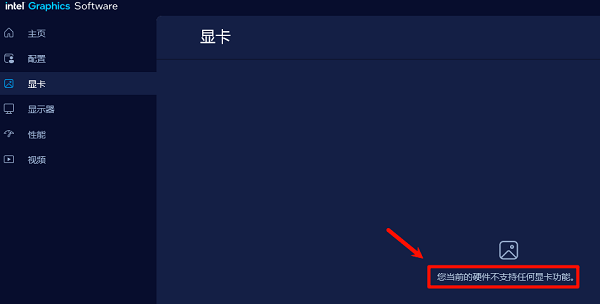
这个提示并不是硬件故障,而是驱动、软件版本或系统识别异常导致的。下面介绍几种比较有效且实际的解决方法。
方法一:确认电脑是否支持Intel Graphics Software
Intel Graphics Software属于Intel近几年推出的新控制中心,并不是所有Intel核显都支持。
支持较好的平台:
Intel Core Ultra系列;
Intel 11代、12代、13代、14代部分核显;
Intel Arc独立显卡;
部分老平台:
六代、七代、八代部分核显;
HD Graphics系列;
很多仍然需要使用:
Intel Graphics Command Center
Intel HD Graphics Control Panel
如果电脑本身属于老平台,即使安装成功,也可能提示当前硬件不支持。
如何查看自己的显卡?
按下:Win+X→设备管理器→显示适配器,查看Intel显卡型号。
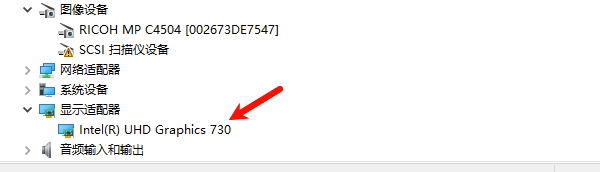
如果看到:
Intel UHD Graphics 770
Intel Iris Xe
Intel Arc
一般支持较新版本。
如果是:
Intel HD Graphics 4000
HD 4600
HD 520
则建议使用对应旧版控制中心,而不是Intel Graphics Software。
方法二:重新安装正确版本的Intel显卡驱动
出现该提示最常见的原因,就是Windows自动安装了通用驱动,OEM驱动与Intel官方驱动冲突。如果不确定当前驱动是否正常,可以借助“驱动人生”进行检测,它能够自动识别Intel核显型号,检查驱动版本是否匹配,同时检测是否存在驱动异常、缺失或安装错误的问题。

 好评率97%
  下载次数:5624965
 1、打开驱动人生,点击【全面诊断】的“立即诊断”选项;

2、软件会全盘扫描电脑存在的问题,在扫描的列表中找到显卡这一项目,在版本号点击“▼”便可以查看显卡驱动的版本型号,选择自己想要的版本进行更新即可。

安装完成后重启电脑,再重新打开Intel Graphics Software。相比手动查找驱动版本,这种方式更适合普通用户,也能避免安装到不兼容的驱动版本。
方法三:确认Intel核显没有被禁用
不少电脑同时拥有:Intel核显/NVIDIA独显,有些用户为了提升性能,会在BIOS或者设备管理器中禁用了Intel核显。此时Intel Graphics Software就会认为没有可管理的Intel GPU。
检查方法:
1、打开:设备管理器→显示适配器
查看是否存在Intel Graphics
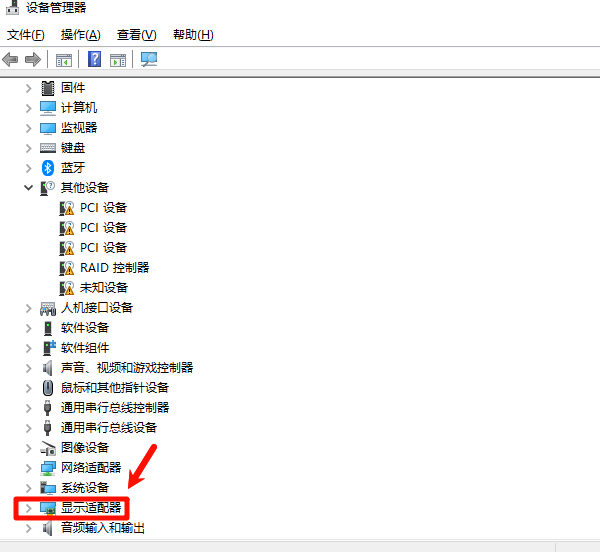
2、如果没有:点击:查看→显示隐藏的设备
如果看到设备带有向下箭头,说明已被禁用。
3、右键:启用设备,随后重启电脑。
方法四:卸载Intel Graphics Software后重新安装
有时候不是驱动问题,而是软件安装包本身出现异常。
1、建议:设置→应用→已安装应用;
2、找到Intel Graphics Software卸载;
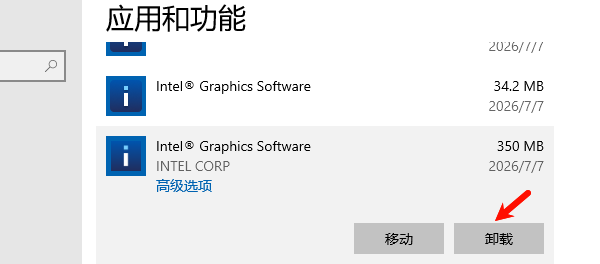
3、然后重新安装最新版;
重新安装后通常可以恢复正常。
方法五:检查Windows系统版本
Intel Graphics Software对Windows版本有一定要求。如果系统长期没有更新,部分组件可能无法正常运行。
1、进入:设置→Windows Update→检查更新;
2、安装:
最新累计更新;
.NET组件;
显示驱动相关更新;
完成后重新启动电脑。
3、如果Windows系统组件存在损坏,也可能导致Intel应用无法调用图形接口,可先执行:
sfc /scannow 等待扫描结束;
4、如果提示发现损坏文件,再执行:
DISM /Online /Cleanup-Image /RestoreHealth
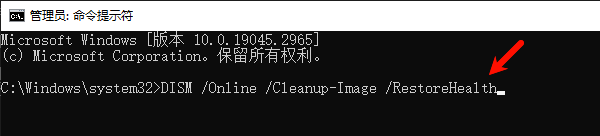
5、修复完成后重启电脑即可。
Intel Graphics Software提示"您当前的硬件不支持任何显卡功能"时,并不意味着显卡已经损坏。实际排查中,大多数情况都与驱动、软件版本或系统配置有关。建议先通过“驱动人生”自动检测和修复驱动问题,通常能够更快定位原因,减少因安装错误驱动导致的软件无法使用问题。
最新资讯
 NVIDIA驱动安装完成仍显示未安装怎么办 5种解决方法
NVIDIA驱动安装完成仍显示未安装怎么办?本文介绍重启电脑、使用驱动人生重新安装显卡驱动、执行清洁安装、检查设备管理器及排查Windows更新等方法,帮助解决NVIDIA驱动安装后无法识别、版本未更新等问题。
2026-10-13 11:21:04qwsa20017 RTX 3050显卡驱动安装失败怎么办 原因及解决方法
RTX 3050显卡驱动安装失败怎么办?本文整理了重启电脑、使用驱动人生安装匹配驱动、清洁安装、卸载重装及检查系统兼容性等解决方法,帮助排查驱动安装失败、显卡无法识别等问题。
2026-10-10 17:04:07qwsa28987 笔记本魔改显卡装桌面版还是移动版驱动?选对才兼容
笔记本魔改显卡应该安装桌面版还是移动版驱动?本文介绍3060M、3070M等移动GPU改装显卡的驱动选择方法,教你通过驱动人生匹配兼容驱动,解决驱动安装失败、硬件ID不匹配及代码43等问题。
2026-10-10 11:03:58kevin10668