Intel AX210是一款常见的Wi-Fi 6E无线网卡,很多台式机用户会通过加装AX210获得WiFi和蓝牙功能。不过实际使用中比较容易遇到几个问题:WiFi可以正常使用,但蓝牙突然不见;电脑识别不到AX210;连接WiFi频繁掉线;休眠或重启后无线网卡消失。
这类问题不一定是网卡坏了,驱动、蓝牙连接线、电源管理以及Windows网络配置都可能造成异常。
一、AX210装上后只有WiFi,没有蓝牙怎么办?
AX210的WiFi和蓝牙虽然集成在同一块无线网卡上,但蓝牙功能需要通过主板内部USB连接工作。如果WiFi正常、蓝牙完全没有,首先不要急着反复安装WiFi驱动。
可以按下面的方法检查:
1、打开“设备管理器”,查看“网络适配器”中是否能够找到Intel Wi-Fi 6E AX210。
2、再查看“蓝牙”分类,确认有没有Intel Wireless Bluetooth设备。
3、如果WiFi正常,但蓝牙完全没有,可以检查AX210上的USB连接线是否连接到主板USB 2.0接口。
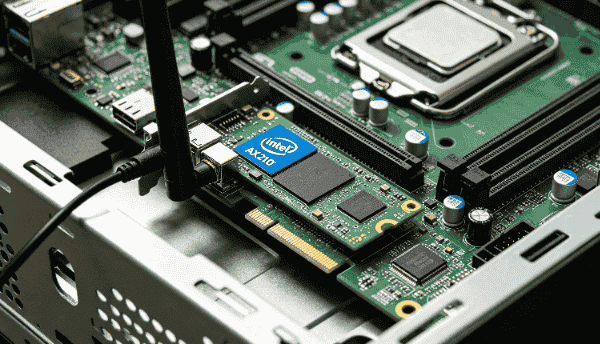
4、重新插拔USB连接线后重启电脑,再检查蓝牙设备是否出现。
如果台式机安装AX210时只接好了网卡,没有接主板USB线,就可能出现WiFi能用、蓝牙不能用的情况。
二、AX210驱动怎么安装?
AX210正常使用至少需要关注两部分驱动:
Intel WiFi驱动:负责无线网络连接。
Intel Bluetooth驱动:负责蓝牙鼠标、耳机、手柄等设备。
因此不要认为安装了WiFi驱动就等于蓝牙驱动也安装好了。如果不想自己判断AX210具体型号、系统版本以及对应驱动,也可以使用“驱动人生”扫描电脑硬件,由软件自动识别无线网卡型号,再匹配对应的WiFi和蓝牙驱动进行安装,尤其适合重装系统后没有网络、设备管理器里出现未知网络设备的情况。

 好评率97%
  下载次数:5671667
 1、打开驱动人生,点击【全面诊断】界面的“立即诊断”选项;

2、软件会自动检测当前电脑存在的故障问题,用户点击“全面修复”选项便可批量安装驱动以及修复电脑存在的问题。如果想要自定义,也可以选择只勾选列表中的网卡和蓝牙驱动进行更新。

三、AX210频繁掉WiFi,先检查这几个设置
如果AX210不是完全不能用,而是表现为能连上WiFi,但是用一段时间突然断网,可以重点排查驱动和电源管理。
1. 关闭网卡节能
①、右键“开始”菜单,打开“设备管理器”;
②、找到“网络适配器”→Intel Wi-Fi 6E AX210;
③、右键选择“属性”→“电源管理”;
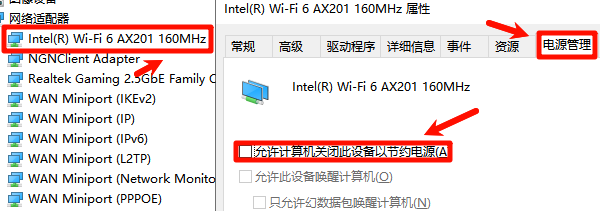
④、如果存在“允许计算机关闭此设备以节约电源”,可以取消勾选;
⑤、点击确定后重新连接WiFi测试。
2. 更新AX210驱动
如果电脑是更新Windows系统、重装系统或者更换过硬件后开始掉线,建议优先检查驱动。尤其是设备管理器出现错误代码、网卡偶尔消失或者更新系统后才出现问题时,不建议一直修改路由器设置,先把驱动版本排查清楚。可以使用驱动人生扫描无线网卡,确认AX210当前驱动版本,再进行更新或重新安装。
3. 检查路由器频段
AX210支持Wi-Fi 6E,但能否正常使用6GHz频段还取决于路由器、Windows环境以及所在地区的频段支持情况。
如果电脑连接2.4GHz/5GHz正常,只有6GHz连接异常,不要简单认为AX210损坏,可以先使用5GHz进行对比测试。
四、AX210休眠后突然掉网怎么办?
还有一种比较典型的情况:开机时WiFi正常→电脑睡眠/休眠→唤醒后WiFi消失。
这种情况以前就有AX210用户反馈,甚至可能出现WiFi设备从设备管理器中暂时消失、蓝牙仍然正常工作的现象。
可以按照这个顺序处理:
1、先重启电脑,确认AX210是否恢复;
2、更新或重新安装AX210 WiFi驱动;
3、在设备管理器中关闭网卡的电源节能选项;
4、检查Windows电源计划和睡眠相关设置;
如果更新驱动后仍然频繁出现,再考虑卸载设备后重新安装驱动。如果问题是在重装系统之后出现,优先处理驱动问题通常比直接修改大量系统网络参数更有效。
五、AX210蓝牙突然不见了怎么解决?
如果之前蓝牙一直正常,某次Windows更新、驱动更新或者系统休眠后突然消失,可以这样处理:
1、打开设备管理器,点击“查看”→“显示隐藏的设备”;
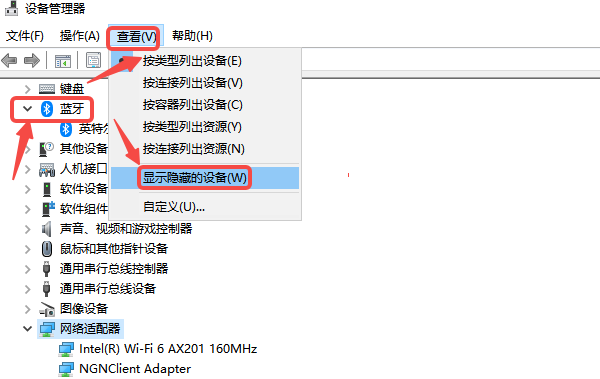
2、查看蓝牙设备以及未知设备中是否存在Intel Bluetooth相关设备;
3、卸载异常的蓝牙设备后重新扫描硬件改动;
4、安装最新版Intel Wireless Bluetooth驱动;
5、如果是台式机,再重新检查AX210与主板之间的USB连接;
需要注意,WiFi正常并不能证明AX210的蓝牙部分一定正常。如果设备管理器中连Intel Bluetooth设备都没有,硬件USB连接和蓝牙驱动都应该检查。
Intel AX210出现问题时,可以按照硬件连接→设备管理器→WiFi/蓝牙驱动→电源管理→路由器频段这个顺序排查。如果只是驱动版本不匹配或者系统重装后没有安装正确驱动,可以使用“驱动人生”扫描电脑硬件,自动识别AX210并匹配对应驱动,减少自己查型号、找版本、下载错误驱动的麻烦。
最新资讯
 MX250显卡驱动怎么下载?安装更新方法详解
MX250显卡驱动怎么下载?本文详细介绍NVIDIA GeForce MX250显卡驱动下载安装及更新方法,包括使用驱动人生自动检测安装、NVIDIA网站下载、笔记本品牌官网适配,以及MX250驱动安装失败、显卡无法识别等常见问题的解决步骤。
2026-10-30 13:48:22lucky12815 应用虚拟交换机属性更改时出错怎么办?5种解决方法
创建 Hyper-V 虚拟交换机时,遇到“应用虚拟交换机属性更改时出错”怎么办?本文从旧交换机残留、网卡驱动异常、网络绑定冲突等原因入手,介绍检查虚拟交换机设置、更新网卡驱动、清理冲突配置以及重置网络等解决方法,帮助 Windows 10、Windows 11 及相关 Hyper-V 用户逐步排查故障。
2026-10-28 11:37:53Portia13340 Realtek RTL8111H-CG网卡驱动安装与配置全攻略
RTL8111H-CG网卡驱动怎么下载?本文介绍Realtek RTL8111H-CG千兆网卡驱动下载安装方法,包括驱动人生自动安装、Realtek网站下载,以及网卡频繁断网、网速只有100Mbps等问题的解决方法。
2026-10-28 10:31:36lucky29782