Intel(R) HD Graphics Family(英特尔高清显卡家族)是英特尔从第二代酷睿处理器开始集成的核心显卡解决方案,涵盖HD Graphics 2000/3000/4000/4400/4600/530/630等多个型号。作为CPU内置显卡,它无需独立显存,共享系统内存,能够满足日常办公、高清视频播放和轻度游戏需求。由于该系列显卡型号众多,手动寻找对应驱动容易出错,因此掌握正确的下载与更新方法尤为重要。

方法一:通过Intel官网手动下载
这是最常用的驱动获取方式,适合明确知道自己显卡型号和操作系统版本的用户。
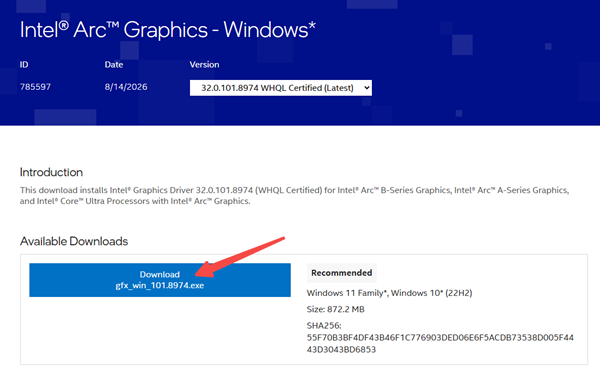
1、打开浏览器,访问 Intel 官方驱动下载中心(搜索“Intel Driver & Support Assistant”)。
2、在页面中找到“显卡”分类,或使用页面顶部的自动检测工具。
3、若选择手动下载,需依次选择产品类型(显卡)、产品系列(Intel HD Graphics)、具体型号及操作系统版本。
4、下载对应的 .exe 安装包,双击运行并按提示完成安装。
5、安装完成后重启电脑,使新驱动生效。
方法二:使用驱动人生自动识别下载
对于不熟悉硬件型号或嫌官网操作繁琐的用户,不妨借助驱动人生自动检测硬件并匹配官方驱动,避免在下载安装过程中出现兼容性问题。

 好评率97%
  下载次数:5610870
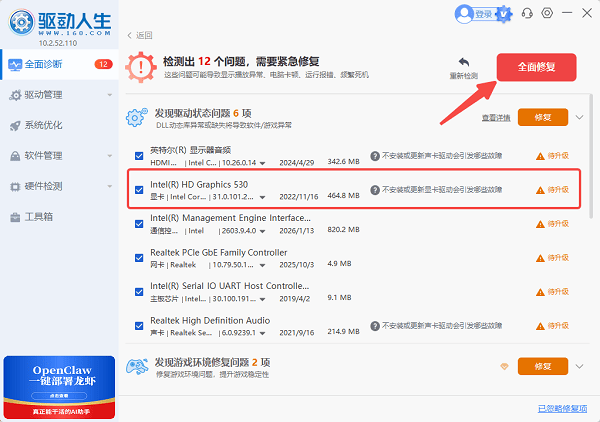
 1、打开驱动人生,点击首页的“立即诊断”按钮。

2、软件会自动扫描电脑硬件,在“显卡驱动”一栏中识别出你的 Intel HD Graphics 具体型号。
3、若检测到当前驱动有更新或异常,点击右侧的“待升级”或“全面修复”按钮,驱动人生会自动从官方渠道下载匹配的驱动程序。
4、根据提示重启电脑,完成驱动更新。
方法三:通过Windows设备管理器更新
Windows 系统自带的设备管理器也支持在线搜索驱动更新。
1、右键点击“此电脑”,选择“管理” → “设备管理器”。
2、展开“显示适配器”,右键点击 Intel(R) HD Graphics Family,选择“更新驱动程序”。
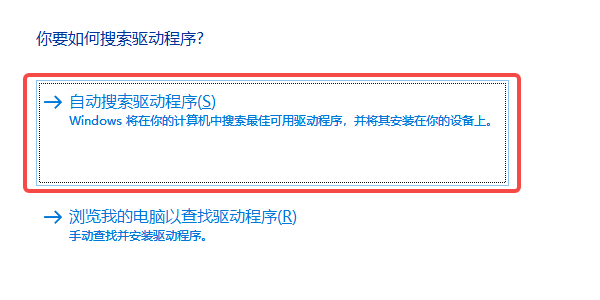
3、选择“自动搜索驱动程序”,Windows 将自动从微软服务器查找并安装可用版本。
4、安装完成后重启电脑。
方法四:借助Windows Update系统更新
部分 Intel 显卡驱动会通过 Windows 更新推送。
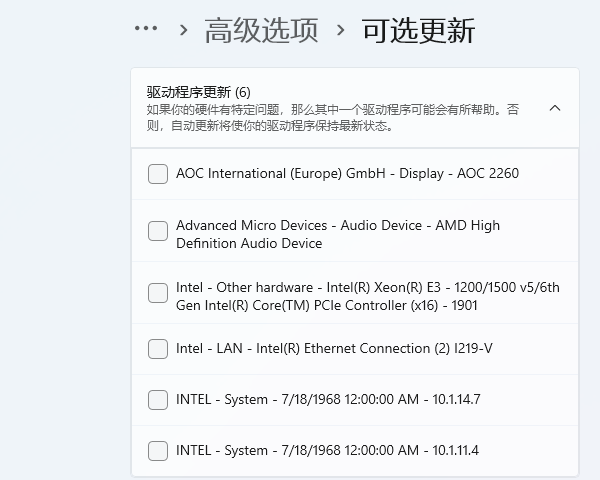
1、打开“设置” → “Windows 更新” → “高级选项” → “可选更新”。
2、在“驱动程序更新”列表中查看是否有 Intel 显卡相关条目。
3、若有,勾选后点击“下载并安装”。
安装注意事项
1、卸载旧驱动:若安装新驱动后出现异常,建议先在设备管理器中卸载旧驱动,再重新安装。
2、关闭杀毒软件:部分安全软件可能误拦截驱动安装程序,建议暂时关闭。
3、核对系统位数:下载驱动前务必确认系统是 32 位还是 64 位,避免版本不匹配。
更新 Intel(R) HD Graphics Family 显卡驱动的方法有多种,追求最新版本可选择 Intel 官网手动下载;追求便捷高效则推荐使用驱动人生一键自动识别安装;若仅需基础更新,设备管理器和 Windows Update 也能应急。无论采用哪种方式,安装后务必重启电脑以确保驱动正常加载。
最新资讯
 NVIDIA GT1030驱动下载:2026年最新安装教程与避坑指南
NVIDIA GT1030驱动怎么下载?介绍GeForce GT 1030显卡驱动下载方法,以及使用驱动人生自动识别安装驱动的步骤,解决驱动缺失、安装失败、黄色感叹号及显示异常等问题。
2026-10-08 15:36:42lucky28521 hp1008驱动程序下载,惠普P1008安装教程
HP1008驱动程序怎么下载?本文介绍HP LaserJet P1008打印机驱动下载及详细安装步骤,并讲解打印机无法识别、黄色感叹号、驱动安装后不能打印等问题的解决方法。
2026-09-28 11:45:16lucky24351 USB Video Device驱动下载安装 摄像头无法识别的5种解决方法
摄像头插上电脑后显示“USB Video Device”黄色感叹号、设备管理器里提示驱动异常?这篇文章为你整理了USB Video Device驱动下载的5种实用方法,包括官网手动下载、Windows自动更新,以及用驱动人生一键检测修复,并附详细安装步骤和常见问题排查,新手也能5分钟搞定摄像头驱动问题。
2026-09-27 10:19:19Portia24017