显卡驱动安装失败,先别急着反复重装。绝大多数失败都能归入六类原因:驱动版本或型号选错、旧驱动残留冲突、Windows自动覆盖安装、系统文件或组件异常、驱动装完未正常启动、系统未识别到硬件。先对照下面的速查表确定自己属于哪一类,再看对应场景的详细教程,通常一次就能解决。
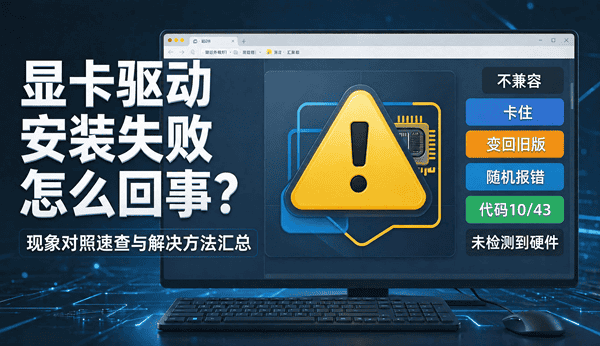
一、显卡驱动安装失败现象速查表
| 你遇到的现象 | 大概率原因 | 一句话解法 | 详细教程 |
| 提示"与此版本Windows不兼容"或"找不到兼容硬件" | 驱动版本/型号选错 | 核对显卡型号、系统版本和位数 | 见本文第三节 |
| 安装到一半失败、进度卡住 | 旧驱动残留冲突 | 卸载干净再重装 | 《显卡驱动怎么卸载干净再重装》 |
| 装完看似成功,重启后变回旧版 | Windows自动覆盖 | 暂停更新+关闭自动装驱动 | 见本文第三节 |
| 无规律随机报错 | 系统文件/组件异常 | 修复系统文件再装 | 《Win10显卡驱动安装失败怎么办》 |
| 装完设备管理器有黄色感叹号(代码10/43) | 驱动未正常启动 | 重启后彻底重装驱动 | |
| AMD提示"错误173:未检测到显卡硬件" | 系统未识别硬件 | 先确认识别再清残留 | 《错误173解决方案汇总》 |
二、按你的电脑情况找教程
不同电脑装不上驱动的原因侧重不同,站内已有按场景细分的详细教程,选一篇符合自己情况的精读即可:
台式机通用:安装失败常见原因和多种解决方法,见《显卡驱动安装不上怎么办 五种解决方法指南》;反复失败、需要深度清理的,见《显卡打不上驱动的原因及终极修复指南》(含DDU完整用法)。
笔记本用户:注意笔记本和台式机的驱动条目不同,优先用品牌官网的OEM版驱动。华硕机型可参考《华硕笔记本显卡驱动装不上怎么办》,其中也讲了双显卡笔记本在BIOS里启用独显的方法。
核显用户:Intel核显驱动装不上,见《Intel核显驱动无法安装怎么办》。
特定品牌或型号:七彩虹显卡见《七彩虹显卡驱动安装失败5种解决方法》;GTX 1050等老型号见《1050显卡驱动装不上怎么办》。
装完报错:黄色感叹号和代码43的完整处理思路见上方速查表对应教程;Win10系统专属处理见《Win10显卡错误代码43解决方法》;报多种代码(Code10/43/31)的,见《显卡状态显示该设备有问题怎么办》。
三、安装失败三步快速自查
无论属于哪种现象,动手前先花两分钟完成这三步自查,能避开最常见的坑。每步的详细图文操作都在对应教程里,这里只给要点。
第一步:确认"装对了"。安装失败里最常见的一类,是驱动和硬件对不上。核对三样东西:显卡完整型号(设备管理器→显示适配器,注意Ti、SUPER、Laptop后缀)、Windows版本和位数(Win+R输入winver查看)、台式机还是笔记本(笔记本显卡是独立条目)。三样都对得上,再去官网按"系列→型号→系统"逐级选择。具体各品牌型号的核对方法,可在第二节品牌型号教程中对照。
第二步:确认"卸干净了"。之前装过旧驱动或其他品牌驱动,残留文件会干扰新驱动安装,装到一半报错多由此引起。用设备管理器卸载时务必勾选"删除此设备的驱动程序软件";反复失败再考虑DDU深度清理。完整图文步骤见上方速查表对应的卸载重装教程。
第三步:确认"没被覆盖"。有一种失败其实是"装上了又被换掉":Windows更新检测到硬件变化,自动装回旧版驱动。装驱动前暂停Windows更新、关闭系统自动安装驱动,装完立即重启核对版本号。具体操作可在上方速查表对应的Win10教程中查看。
四、不想逐篇对照排查?交给驱动人生一键处理
上面的自查三步,本质上是在做三件事:识别对硬件、清理旧残留、选对版本。对于不熟悉硬件参数、或者不想逐篇对照教程的用户,可以用驱动人生把这三件事一次完成:

 好评率97%
 下载次数:5743374
步骤1:下载安装驱动人生,打开后点击主界面的"立即诊断",等待扫描完成。

步骤2:在扫描结果中找到显卡驱动项目,通过版本号旁的"▼"可以查看可选的驱动版本,按需要选择。

步骤3:点击"安装"或"升级",软件会自动匹配与显卡型号、系统版本兼容的驱动并完成安装,旧驱动会被一并清理。
步骤4:安装完成后按提示重启电脑,回到设备管理器确认显卡无黄色感叹号
如果安装失败的根源是系统未识别到硬件等更深层问题,再回到第一节速查表,按现象定位到对应教程深入处理。
五、常见问题FAQ
1.站内这么多教程,我该先看哪一篇?
先看本文第一节的速查表,按你遇到的现象定位;同一现象下再按电脑类型(台式机/笔记本/核显)选对应教程。不确定属于哪种情况时,直接用驱动人生检测,让软件先判断驱动状态。
2.笔记本能直接装NVIDIA/AMD官网的公版驱动吗?
部分双显卡笔记本对公版驱动兼容性差,建议优先到笔记本品牌官网下载OEM定制版;公版装不上时不必反复尝试,换OEM版或用驱动人生匹配即可。
3. 一定要用DDU这么麻烦的工具吗?
不用。多数情况用设备管理器卸载(勾选删除驱动软件)加一次重启就够。只有反复安装失败、换过显卡、装过多个品牌驱动时,才需要DDU进安全模式深度清理,具体见上方台式机通用教程中的终极修复指南。
4. 显卡驱动安装失败需要重装系统吗?
绝大多数不需要。安装失败是驱动层面的问题,按速查表排查即可;只有系统文件大面积损坏、多类驱动同时异常时才考虑系统层面处理。
5.装驱动之前要做什么准备?
建议三件事:记录当前驱动版本号(出问题可对照回退)、临时关闭杀毒软件实时防护(部分杀软会拦截驱动写入)、确保C盘有足够空间。
最新资讯
 显卡驱动安装失败怎么回事?现象对照速查与解决方法汇总
显卡驱动装不上、装到一半失败,或者装完又变回旧版?先把现象对号入座:提示不兼容多半是型号或系统选错,装到一半失败通常是旧驱动残留,装完被还原是Windows自动覆盖,随机报错可能是系统文件异常,黄色感叹号是驱动没正常启动。本文用一张速查表帮你快速判断属于哪种情况,再按台式机、笔记本、核显或具体品牌型号,找到对应的详细解决教程;不想逐篇排查的,也可以直接用驱动人生一键识别硬件、清理残留并匹配正确驱动,装好后又遇到掉帧、黑屏、分辨率异常的,文末也给出了对应方向。
2026-11-24 13:48:09joe12224 Win11开机后指纹识别失效?恢复方法
Win11开机后指纹识别失效、指纹登录选项消失或提示找不到指纹识别器,可能与生物识别驱动、系统服务及电源管理有关。本文介绍指纹驱动安装、服务恢复及指纹重新录入等解决方法。
2026-11-24 12:06:47kevin15634 STC-USB驱动程序下载,安装失败及识别异常修复
STC单片机USB驱动怎么下载?本文介绍STC-USB驱动下载安装方法,说明STC专用USB与USB转串口驱动的区别,并提供设备管理器识别异常、STC-ISP找不到串口、驱动黄色感叹号等问题的排查步骤,帮助用户恢复单片机程序下载功能。
2026-11-23 11:39:44lucky17111