游戏突然开始卡顿、画面撕裂严重,分辨率调不了;更新显卡驱动后反而更不稳定,甚至出现黑屏、闪退。多数是显卡驱动残留、冲突或安装异常导致的。那怎么彻底卸载显卡驱动再重新安装呢?今天就手把手教你。

一、为什么要卸载干净显卡驱动?
很多人以为直接安装新版本驱动就行,但很多时候,旧驱动的残留文件、注册表信息、服务组件,可能会和新驱动产生冲突。
常见表现包括:更新驱动后游戏帧率下降、NVIDIA/AMD控制面板打不开、屏幕分辨率异常、驱动安装失败或报错、开机黑屏、花屏、闪屏、游戏频繁闪退或卡死等,遇到这些情况,干净卸载+重装驱动,往往是最有效的解决方案。
二、使用驱动人生一键卸载重装
驱动人生是一款功能全面的驱动管理软件,不仅能更新驱动,还能卸载旧驱动、备份重要驱动,操作简单又安全。
1、点击下方,下载驱动人生。

 好评率97%
  下载次数:5538800
 2、打开软件后,点击“驱动管理 > 卸载”;
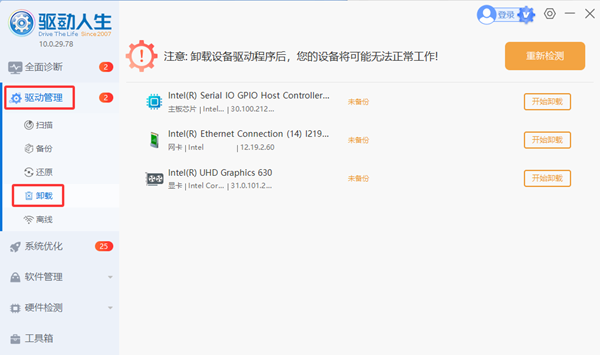
3、在列表中找到【显卡驱动】→ 点击【开始卸载】→ 等待程序完成清理。
4、卸载完成后重启电脑,让残留服务彻底释放。
5、重启后,再次打开驱动人生,选择“驱动管理 > 立即扫描”。
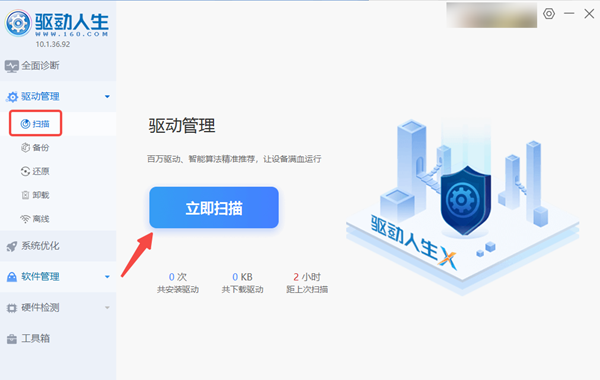
5、找到显卡驱动 → 点击【安装】。
三、使用DDU工具彻底卸载显卡驱动
如果使用以上方法不行,还可以下载DDU(Display Driver Uninstaller),它是专业显卡驱动清理工具,可彻底删除残留文件。
操作步骤:
1、下载 DDU工具,并解压备用。
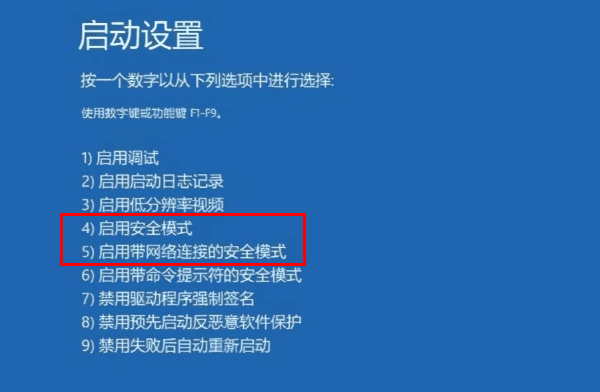
2、按住键盘 Shift,点击【开始 → 电源 → 重启】,出现蓝色界面后选择【疑难解答 → 高级选项 → 启动设置 → 重启】,重启后按【数字 4 或 F4】,进入安全模式。
3、在安全模式下打开DDU,在右侧下拉框选择你的显卡品牌(NVIDIA / AMD / Intel)。
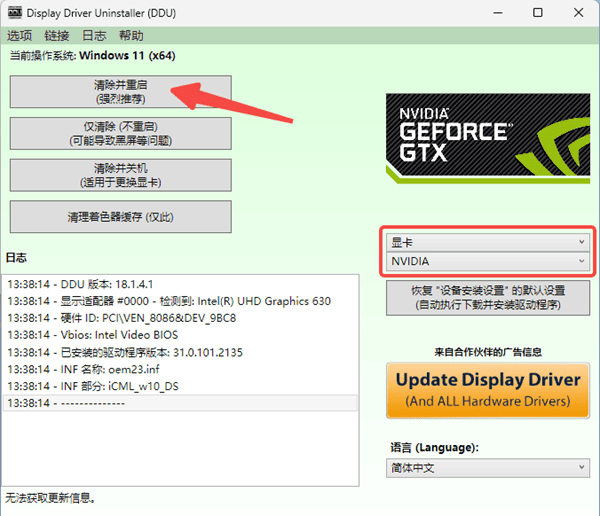
4、点击【清除并重启】,DDU会自动删除显卡驱动、清理注册表、清除缓存、移除残留文件、自动重启电脑等,等待几分钟完成即可。
5、清理完成后,重启电脑,再打开驱动人生检测安装。
四、常见问题解答
1、卸载驱动后屏幕分辨率变低正常吗?
正常,系统会暂时使用基础显示驱动,等正式驱动安装完成后会自动恢复高清分辨率。
2、可以直接覆盖安装新驱动吗?
可以,但但如果遇到黑屏、闪退、严重卡顿、驱动安装失败,强烈建议先卸载干净再安装,成功率更高。
3、集成显卡需要卸载吗?
一般不需要,如果你是独显用户(NVIDIA / AMD),优先处理独立显卡驱动即可。
4、驱动更新后更卡怎么办?
建议:通过驱动人生回退版本、并选择稳定版本驱动。
以上就是显卡驱动卸载重装的教程啦。跟着步骤操作,是不是很简单呢?日常使用电脑时,如果遇到驱动问题,也可以打开驱动人生自动检测与重装,会更省时省力,也更适合新手。
最新资讯
 ikbc键盘驱动在哪里下载?正确安装方法来了
ikbc键盘驱动怎么安装?本文介绍ikbc机械键盘的驱动安装方法,包括设备管理器更新驱动、驱动人生检测USB及芯片组驱动,以及键盘无法识别、黄色感叹号等常见问题的解决方法。
2026-09-11 19:42:05lucky13992 戴尔灵越Inspiron网卡驱动下载 附安装教程
戴尔灵越Inspiron网卡驱动怎么下载?本文整理戴尔官网、驱动人生、设备管理器等多种网卡驱动下载与安装方法,适用于无线WiFi和有线网卡驱动异常、缺失等问题。
2026-09-11 15:51:21qwsa29215 可扩展主机控制器驱动怎么安装?Win11 USB 3.0无法使用这样解决
Windows电脑出现USB接口无法识别U盘、移动硬盘、键盘鼠标,或者设备管理器里的“USB可扩展主机控制器”出现黄色感叹号,很可能与USB控制器驱动异常有关。本文介绍可扩展主机控制器是什么,并整理Windows 10/11下更新和安装驱动的几种方法,包括使用驱动人生检测修复、设备管理器更新、Windows Update以及电脑厂商官网下载驱动等方式,帮助快速解决USB设备无法正常使用的问题。
2026-09-11 15:00:54Portia22187