不少人在刷机、解锁Bootloader、救砖时会遇到这样的尴尬:明明手机已经进入Fastboot模式,数据线也插好了,但电脑就是识别不了设备,刷机工具一直提示未检测到设备。其实大概率只是Fastboot驱动没装好或不匹配。今天就教大家下载安装fastboot驱动。

一、什么是Fastboot驱动?
Fastboot是安卓系统底层的调试模式,主要用于解锁Bootloader、刷入系统、Recovery、Boot镜像、救砖、系统修复、深度调试安卓设备等,而Fastboot驱动的作用,就是让 Windows能正确识别处于Fastboot模式下的手机,并建立通信通道。
如果驱动缺失或异常,通常会出现这些问题:
fastboot devices显示空白;
刷机工具提示“找不到设备”;
设备管理器中显示“未知设备”或“Android Bootloader”异常;
无法执行刷机或解锁命令。
二、Fastboot驱动下载与安装方法
方法 1:使用「驱动人生」自动安装
如果不知道如何安装,建议优先使用“驱动人生”自动识别并安装Fastboot / USB驱动,一键检测、自动匹配,成功率更高。
操作步骤:
步骤 1:在电脑上安装驱动人生;

 好评率97%
  下载次数:5538882
 步骤 2:将手机进入Fastboot模式,并连接电脑;
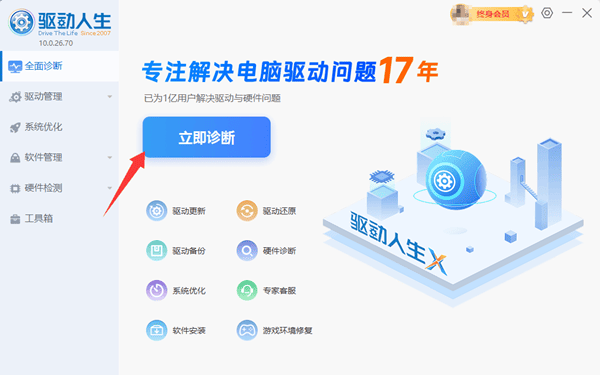
步骤 3:打开驱动人生,点击「立即诊断」;
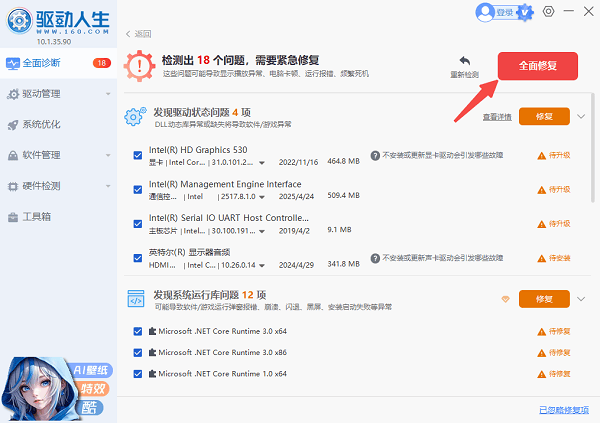
步骤 4:检测到USB / Android驱动异常后,点击「待升级 / 全面修复」;
步骤 5:安装完成后重启电脑,并重新连接手机;
对于第一次刷机的新手来说,这种方式可以有效避免驱动选错、版本不匹配等问题,省时又省力。
方法 2:手机品牌官网下载驱动
不同品牌的手机,USB / Fastboot驱动可能略有差异,这里列举了一些常见的USB手机驱动:小米(Mi USB Driver)、华为(HiSuite 驱动)、OPPO / vivo USB驱动、三星(Samsung USB Driver)等,去到对应的手机官网下载即可。
安装完成后,重新输入fastboot devices,如果能显示设备序列号,说明驱动已生效。
很多人第一次刷机,都会卡在Fastboot驱动这一步,但只要按流程排查,基本都能解决。如果你是新手,建议优先使用驱动人生自动检测和修复,能少走不少弯路;如果你是进阶用户,也可以手动安装官方驱动。
最新资讯
 ikbc键盘驱动在哪里下载?正确安装方法来了
ikbc键盘驱动怎么安装?本文介绍ikbc机械键盘的驱动安装方法,包括设备管理器更新驱动、驱动人生检测USB及芯片组驱动,以及键盘无法识别、黄色感叹号等常见问题的解决方法。
2026-09-11 19:42:05lucky13993 戴尔灵越Inspiron网卡驱动下载 附安装教程
戴尔灵越Inspiron网卡驱动怎么下载?本文整理戴尔官网、驱动人生、设备管理器等多种网卡驱动下载与安装方法,适用于无线WiFi和有线网卡驱动异常、缺失等问题。
2026-09-11 15:51:21qwsa29216 可扩展主机控制器驱动怎么安装?Win11 USB 3.0无法使用这样解决
Windows电脑出现USB接口无法识别U盘、移动硬盘、键盘鼠标,或者设备管理器里的“USB可扩展主机控制器”出现黄色感叹号,很可能与USB控制器驱动异常有关。本文介绍可扩展主机控制器是什么,并整理Windows 10/11下更新和安装驱动的几种方法,包括使用驱动人生检测修复、设备管理器更新、Windows Update以及电脑厂商官网下载驱动等方式,帮助快速解决USB设备无法正常使用的问题。
2026-09-11 15:00:54Portia22188