如今手机已经成为我们生活中的重要设备,里面存储着大量照片、视频以及工作资料。很多人就想把手机里的资料导入电脑。如果你还不知道vivo手机怎么连接电脑,这篇文章就给大家分享2种常见的连接方法。

一、使用USB数据线连接电脑
通过USB数据线连接电脑,是比较简单的方法。传输速度快,适合传输照片、视频等较大的文件。
1、准备一根支持数据传输功能的USB数据线,将vivo手机连接到电脑的USB接口。
2、手机连接成功后,手机屏幕通常会弹出USB连接提示。
3、下拉手机通知栏,点击USB连接方式,选择“传输文件(MTP)”或“文件传输”模式。
4、打开电脑中的“此电脑”,在设备列表中找到显示的vivo设备。
5、点击进入手机存储,就可以看到手机里的 照片、视频、音乐、文档等文件夹。
6、此时你就可以像使用U盘一样操作手机文件,例如:把手机照片复制到电脑进行备份、导入文档、资料到手机中查看等。
二、电脑无法识别vivo手机怎么办
有些朋友在使用数据线连接手机后,电脑却没有显示设备,或者提示“无法识别的USB设备”。这种情况通常与USB驱动异常、系统驱动缺失或驱动版本过旧 有关。可以使用【驱动人生】来快速检测并修复驱动问题。
1、在电脑上,点击下方按钮,安装驱动人生软件。

 好评率97%
  下载次数:5556436
 2、打开软件后点击“立即诊断”,软件会自动扫描电脑中的驱动状态。
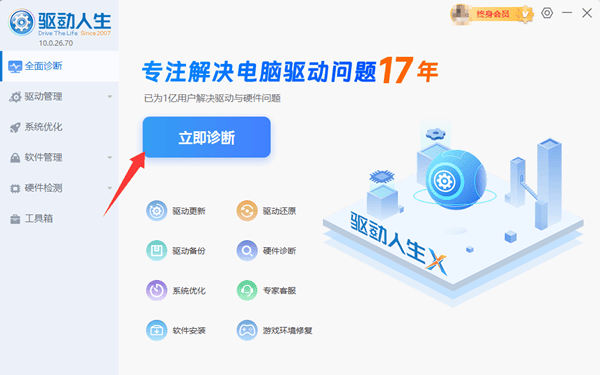
3、如果检测到USB驱动、手机设备驱动或主板驱动异常,会在列表中显示出来。
4、点击“修复”或“升级”,软件会自动下载并安装合适的驱动程序。
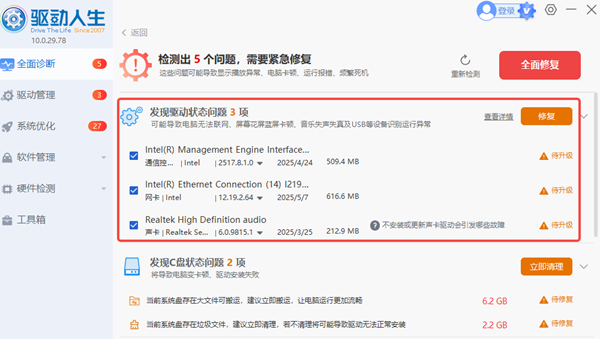
5、驱动更新完成后,重新插拔USB数据线,再次连接vivo手机。
一般情况下,完成驱动修复后电脑就能正常识别手机设备了。如果仍然无法识别,可以尝试更换USB接口或数据线。
三、通过蓝牙连接电脑传输文件
如果身边没有数据线,也可以通过蓝牙来连接电脑和vivo手机。不过蓝牙的传输速度相对较慢,更适合传输图片、文档等体积较小的文件。
1、在电脑上打开蓝牙功能。Windows电脑可以进入“设置 → 蓝牙和其他设备,开启蓝牙”。
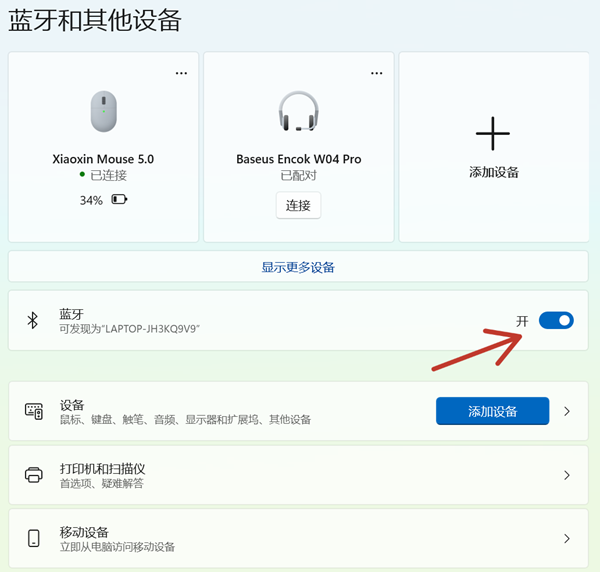
2、在vivo手机中进入“设置 → 蓝牙”。打开蓝牙开关,搜索附近设备,在设备列表中找到电脑名称并点击进行连接。
3、电脑和手机会同时弹出 配对码,确认一致后点击配对。
4、连接成功后,就可以通过蓝牙 发送或接收文件,例如图片、PDF文档、压缩包等。
掌握以上方法后,无论是 备份手机照片、整理视频文件、传输工作资料,都可以轻松完成。希望这篇vivo手机怎么连接电脑的详细教程,能够帮你快速学会手机与电脑之间的文件传输方法,让数据管理更方便。
最新资讯
 regsvr32注册DLL失败怎么办?先看报错原因
使用regsvr32注册DLL失败怎么办?本文针对DllRegisterServer找不到、0x80070005、32/64位不匹配及运行库异常等常见情况逐一分析,并给出对应解决方法。
2026-09-20 15:16:30kevin12525 WLAN AutoConfig无法启动错误1068怎么办 5种方法快速解决
WLAN AutoConfig无法启动并提示错误1068怎么办?本文整理5种解决方法,包括检查依赖服务、更新无线网卡驱动、修复网络服务配置等,帮助快速恢复Wi-Fi连接。
2026-09-20 15:00:00qwsa28437 AE缓存怎么清理?After Effects磁盘缓存清理方法
After Effects长期剪辑、预览和渲染后,会产生大量磁盘缓存和媒体缓存,时间久了可能占用几十GB甚至更多空间。本文介绍AE缓存的具体清理方法,包括软件内置清理、手动删除缓存文件,以及使用百贝C盘清理大师释放缓存占用,帮助解决C盘空间不足、AE运行变慢等问题。
2026-09-20 14:57:49Portia26150