手机里存了几张刚拍的照片,或者一份重要的文档,想传到电脑上,结果翻遍了抽屉也找不到数据线?找人借?麻烦。用微信传?压缩画质。用网盘?还得注册登录上传下载,折腾半天。
其实你身边就有一个现成的无线传输方法,而且不需要装任何第三方软件——手机蓝牙连接电脑传输文件。
很多人以为蓝牙只能连耳机、连音箱,实际上蓝牙传文件这个功能一直都有,只是很多人不知道怎么用。今天我就把手机蓝牙连接电脑传输文件的完整流程拆开来讲,安卓手机和iPhone的操作都会说到,包教包会。

一、先确认你的电脑有没有蓝牙
在开始之前,先做一个小检查。很多台式机其实没有内置蓝牙模块,笔记本电脑基本都有,但老款机型得留意一下。
判断方法很简单:在电脑右下角任务栏找一下蓝牙图标,像是一个蓝色的「B」形状。如果看到了,说明你的电脑有蓝牙。如果没看到,可以按一下操作:
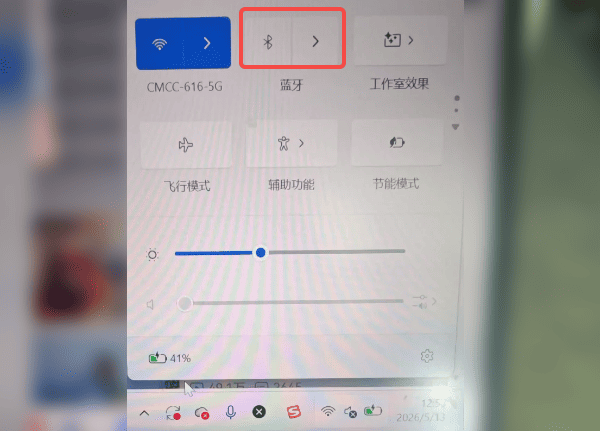
点「开始」菜单 → 设置 → 蓝牙和其他设备,看有没有蓝牙开关。有这个选项的话,说明硬件支持。没有的话,要么是缺少驱动,要么是电脑本身没有蓝牙硬件。
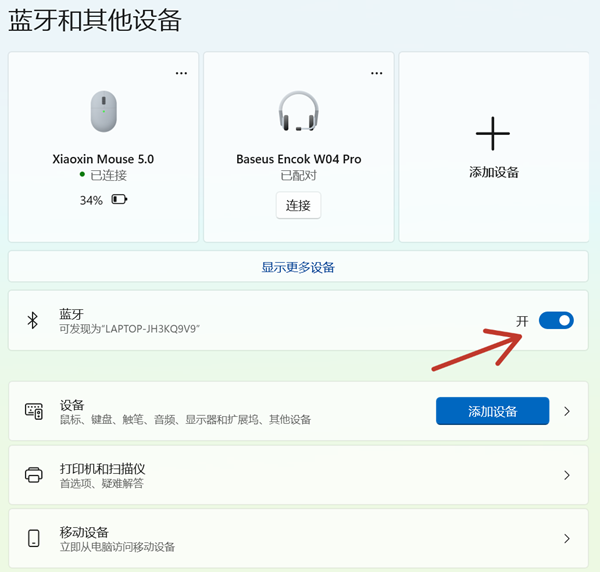
如果是缺少驱动,别急,后面会讲怎么解决。
二、安卓手机连电脑传文件的具体操作
安卓手机和电脑连蓝牙传文件,步骤真的很简单,记住这个顺序:开蓝牙 → 配对 → 发文件。
第1步:打开电脑蓝牙
在任务栏右键点蓝牙图标 →「打开蓝牙」。或者去 设置 → 蓝牙和其他设备 → 打开蓝牙开关。
第2步:打开手机蓝牙并搜索设备
进入手机的「设置」,找到蓝牙并打开, 长按蓝牙图标进入设置页面,打开蓝牙开关,然后点击「搜索设备」或「刷新」。这时候手机会开始搜索附近的蓝牙设备,你的电脑名称会出现在列表里。
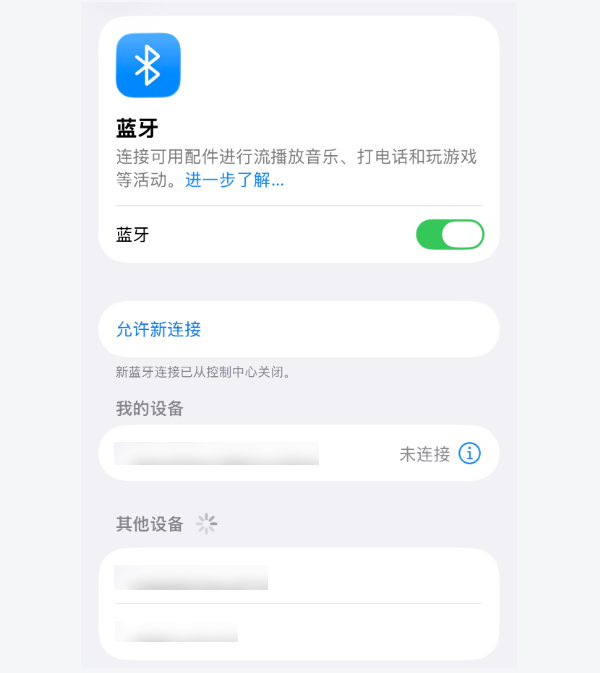
第3步:配对连接
点击电脑名称,手机会弹出一个配对码,同时电脑上也会弹出一个配对确认窗口,两边显示的配对码是一样的。确认码一致后,两边都点「确认」或「配对」,就算连上了。
第4步:从手机传文件到电脑
配对成功后,在电脑上操作:右键点击蓝牙图标 →「接收文件」。这时候电脑进入等待接收状态。
然后在手机上找到你要发送的文件(照片、文档、视频都行),点击分享/发送,选择蓝牙,再选择已经配对的电脑名称。手机会提示正在发送,电脑端会自动开始接收文件。
接收完成后,电脑会弹出一个窗口,问你要把文件保存在哪里,选个位置存好就行。
第5步:从电脑传文件到手机
反过来也一样:电脑右下角右键蓝牙图标 →「发送文件」→ 选择你的手机 → 选择要发送的文件 → 点击「下一步」,手机就会收到接收请求,确认即可。
三、iPhone怎么用蓝牙传文件到电脑?
这里要如实说一句:iPhone的蓝牙传文件限制比较多。iOS系统不允许像安卓那样通过蓝牙自由发送文件给电脑,这是苹果的系统限制,和设置没关系。
但有一个变通的方法——如果你的电脑是Mac,用AirDrop(隔空投送)就行了,速度比蓝牙快得多。如果是Windows电脑,iPhone用户建议还是用数据线或者微信文件传输助手更靠谱。
所以本文主要针对安卓手机用户,iPhone用户如果想要无线传文件,考虑用第三方工具(如Feem)或局域网共享的方式。
四、为什么你的蓝牙总是连不上?
很多人试到第二步就卡住了——手机搜不到电脑,或者能搜到但连不上。常见原因主要有以下几个:
1. 蓝牙驱动没装好或版本太旧
这是最常见的问题,尤其是台式机或者老款笔记本。蓝牙硬件没问题,但驱动没装对,系统认不出来,自然搜不到。
2. 蓝牙服务没启动
有时候系统优化软件或者手动关闭会把蓝牙相关的后台服务关了,导致蓝牙功能假死。
3. 蓝牙版本不兼容
老电脑蓝牙版本低(比如蓝牙2.0、3.0),和新手机的蓝牙5.0以上版本可能存在兼容性问题,这种情况建议换个方式传文件。
五、蓝牙驱动问题怎么解决?
如果确定电脑有蓝牙硬件,但就是找不到蓝牙图标或者搜不到设备,十有八九是驱动问题。蓝牙驱动坏了、版本太旧、或者系统更新后掉了驱动,都会导致蓝牙罢工。
这时候推荐使用「驱动人生」这款软件来解决。它是一个专业的驱动管理工具,能自动检测你电脑上哪些驱动有问题,然后一键下载安装,比自己满网找驱动省心太多了。
操作步骤:
第1步:打开驱动人生(如果还没下载,可点击下方按钮直接安装↓↓↓)。

 好评率97%
  下载次数:5619643
 第2步:进入主界面后,点击「驱动管理」或「立即扫描」功能。
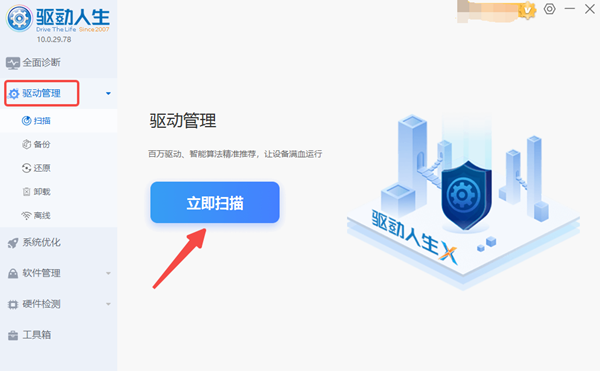
第3步:软件会自动扫描你电脑上所有硬件驱动的情况,包括蓝牙、显卡、声卡、网卡等。
第4步:扫描完成后,找到「蓝牙」相关的驱动项,看状态是不是「异常」或「可升级」,如果是的话,点击旁边的「一键修复」或「安装」按钮。
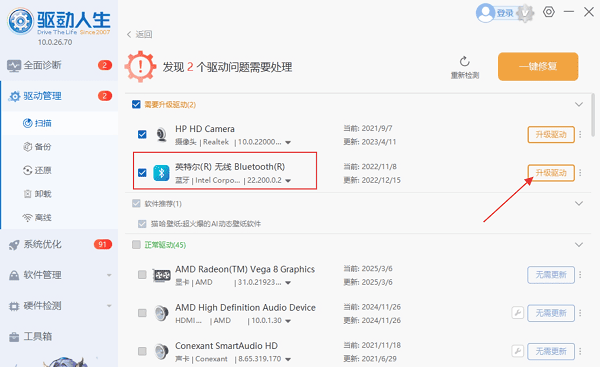
第5步:等待驱动下载安装完成,按照提示重启电脑就行。
重启之后打开蓝牙设置,你就会发现蓝牙图标回来了,手机也能搜到电脑了。整个流程下来不超过5分钟,比自己去找驱动下载站省时省力,还不用担心下到捆绑软件。
手机蓝牙连电脑传文件这件事,本身不难,配好对之后操作两三分钟就学会了。大部分卡住的环节都是驱动问题,用驱动人生扫描修复一下就能解决。希望这篇教程能帮到你,下次不用再到处找数据线了。
最新资讯
 api-ms-win-core-file-l1-2-0.dll丢失?5招教你快速下载修复
运行游戏或软件时,电脑提示找不到api-ms-win-core-file-l1-2-0.dll,可能与运行库异常、Windows系统文件损坏或软件兼容性有关。本文整理了运行库修复、系统文件扫描、Windows更新和程序重新安装等方法,并介绍如何排查同系列DLL文件缺失问题。
2026-10-12 14:38:34Portia27808 icuuc.dll丢失怎么办?4种修复方法
电脑提示icuuc.dll丢失、找不到icuuc.dll或无法继续执行代码怎么办?本文介绍4种修复方法,包括星空运行库修复大师检测修复、重新安装软件、系统文件修复及安全软件检查,帮助解决电脑程序无法启动问题。
2026-10-12 14:24:41lucky25142 C盘迁移好还是克隆复制好?看完两者区别就知道怎么选
C盘迁移好还是克隆复制好?本文详细介绍C盘迁移与磁盘克隆的区别、适用场景及操作方法,并分享使用百贝C盘清理大师清理空间、搬移大文件的步骤,帮助用户选择合适的C盘处理方案。
2026-10-12 13:56:12lucky25819