每次想传个大视频到电脑,微信提示“文件超过100M无法发送”;QQ传着传着就断了;网盘下载还要会员加速……今天就给大家分享3种小米手机连电脑传文件的方法,建议先收藏再阅读!

方法一:数据线直连(稳定)
适合场景: 大批量传输照片、视频,文件超过1GB。
操作步骤:
准备原装数据线(USB-C接口),连接手机和电脑;
手机屏幕下拉,点击通知栏的“正在通过USB充电”;
选择“传输文件(MTP)”模式;
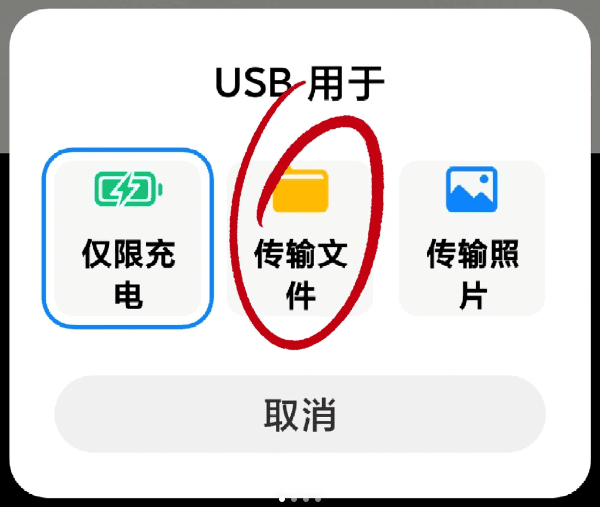
电脑“此电脑”中会出现“MI 11”(你的手机型号)设备;
双击进入 内部存储设备 > DCIM(照片)或 Download(下载文件)。
高阶技巧:
传照片直接进 DCIM/Camera 文件夹;
微信文件在 Android/data/com.tencent.mm/MicroMsg/Download。
注意:如果电脑不识别,尝试更换数据线(部分充电线无数据传输功能)。
方法二:小米互传(无线传输)
适合场景: 临时传几张照片、文档,不想找数据线。
操作步骤:
手机端: 设置 → 连接与共享 → 小米互传 → 开启;
电脑端: 安装“小米妙享中心”或“MIUI+”;
确保手机和电脑连接同一个WiFi;
手机上长按选中文件 → 分享 → 小米互传 → 选择你的电脑;
文件秒传,直接保存到电脑桌面!
小米/红米笔记本自带小米互传,非小米电脑也能装客户端使用。
方法三:FTP无线传输(跨平台神器)
适合场景:Mac电脑、公司电脑不能装软件,或传文件到多台设备。
操作步骤:
手机打开文件管理 → 右上角“...” → 远程管理;
点击“启动服务”,会显示一个地址:ftp://192.168.x.x:2121;
电脑打开“此电脑”,地址栏输入上面的FTP地址,回车;
直接像操作U盘一样复制粘贴文件。
四、小米手机连不上电脑怎么办?
如果你尝试了以上3种方法,仍然遇到以下问题:
手机插电脑只充电,不弹传输选项;
提示“未能识别的USB设备”;
小米互传连接不稳定,经常断开;
刚重装系统,什么驱动都没有。
可能是手机USB驱动出了问题,推荐用【驱动人生】修复驱动。这款软件覆盖小米、华为、OPPO等主流手机驱动,解决MTP模式不识别、ADB调试失败、刷机驱动缺失等问题。
操作步骤:
点击下方链接,下载驱动人生最新版;

 好评率97%
  下载次数:5615916
 打开驱动人生,点击“驱动管理” → “立即扫描”;
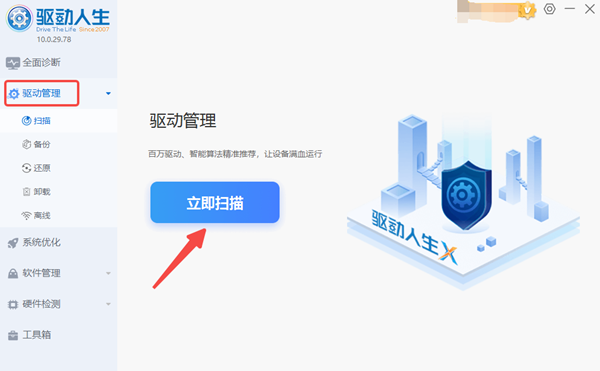
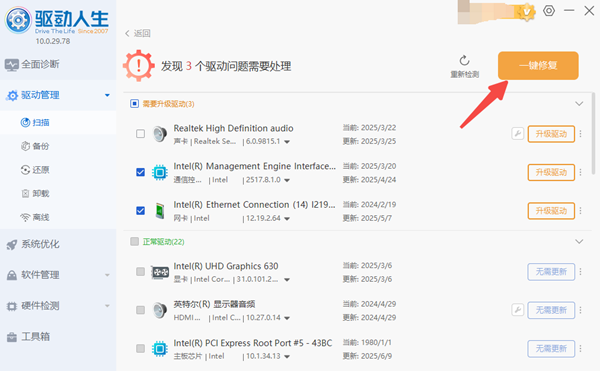
软件会自动检测缺失的驱动,找到“Android手机驱动”或“小米USB驱动”;
点击“升级”或“一键修复”,等待2分钟自动下载安装官方驱动;
重启电脑,驱动生效后重新连接手机!
五、常见问题
Q1:连接电脑只显示充电,没有传输选项?
换一根原装数据线,部分廉价线只有充电触点。
Q2:小米互传搜不到电脑?
检查防火墙设置,或尝试手机开热点给电脑连接。
Q3:Mac电脑怎么连小米手机?
推荐用FTP方式,或安装Android File Transfer工具。
Q4:传输中断/失败怎么办?
大文件建议用数据线;无线传输时保持屏幕常亮。
日常传文件,优先用数据线或小米互传,现在就去试试这3种方法吧!如果还是连不上,记得用驱动人生一键修复,让设备连接不再卡壳!
最新资讯
 GPT-6免费版和付费版的区别?亲测对比发现差在这4个地方
GPT-6已向所有ChatGPT用户推送,免费版使用GPT-6 Luna,付费Plus版使用GPT-6 Sol,Pro版独享GPT-6 Astra。本文从模型版本、消息额度、记忆上下文、功能权限四个维度详细对比免费版和付费版的区别,帮助用户判断是否需要升级付费套餐。
2026-10-10 19:00:18lucky27984 d3dx10_43.dll文件丢失怎么办 详细修复教程
电脑提示d3dx10_43.dll文件丢失,导致游戏无法启动怎么办?本文介绍4种解决方法,包括修复DirectX运行库、验证游戏文件、检查系统文件及更新显卡驱动,帮助快速排查DLL缺失问题。
2026-10-10 18:14:48qwsa15604 Windows更新暂停365天不够用?长期禁用自动更新的方法
Windows更新暂停最多365天,到期后又自动恢复?本文解析Win10/Win11更新暂停35天与365天的区别,介绍百贝禁用系统更新一键关闭后台自动更新,以及新版Win11延长暂停日期的方法。
2026-10-10 16:27:58kevin28328