平时我们用手机连接蓝牙耳机非常方便,但到了电脑上,很多人却不知道如何连接蓝牙耳机。常会遇到搜索不到设备、连接不上或没有蓝牙功能等问题。其实只要掌握正确的方法,台式电脑连接蓝牙耳机并不复杂。下面就给大家讲讲具体操作步骤。

第一步:花1分钟检查电脑有没有蓝牙
很多人的操作顺序是反的——先把耳机掏出来一顿按,然后跑去电脑上找蓝牙开关,结果发现系统里连“蓝牙”搜不到。
查看方法(Win10 / Win11通用):
1、在桌面上找到【此电脑】图标,鼠标右键点击它,选择【管理】;
2、这时会弹出一个计算机管理窗口,在左侧菜单栏里点击【设备管理器】;
3、在硬件列表里,找一找有没有【蓝牙】或【Bluetooth】这个分类。

结果只有两种,对号入座就行:
情况A:看到了“蓝牙”或“Bluetooth”字样
说明你的电脑主板自带蓝牙模块,硬件上是没问题的。直接跳过第二步,去第三步跟着操作连接即可。
情况B:翻遍了列表,压根没有蓝牙这一项
出现这种情况,通常只有三个原因:①电脑确实没装蓝牙硬件;②蓝牙驱动没打上(也就是系统不认识这个硬件);③蓝牙被你在系统设置里误关闭了,导致设备管理器里隐藏了。第二步就是专门解决这个问题的。
第二步:电脑“没蓝牙”的两种拯救方法
方法1:安装蓝牙驱动
很多台式机,主板上其实是集成了蓝牙芯片的。但因为驱动文件丢失,系统压根不认这个硬件。可以使用“驱动人生”帮你检测修复蓝牙驱动。
操作步骤:
1、安装驱动人生到电脑上,以下是软件下载链接↓↓↓;

 好评率97%
  下载次数:5649814
 2、打开软件后点击【立即诊断】,软件会开始全盘扫描你电脑里所有硬件的驱动状态;

3、扫描结束后,看结果列表里有没有【蓝牙】这一项——如果有,并且状态显示缺失或异常,直接点击旁边的【安装】或【升级】按钮;
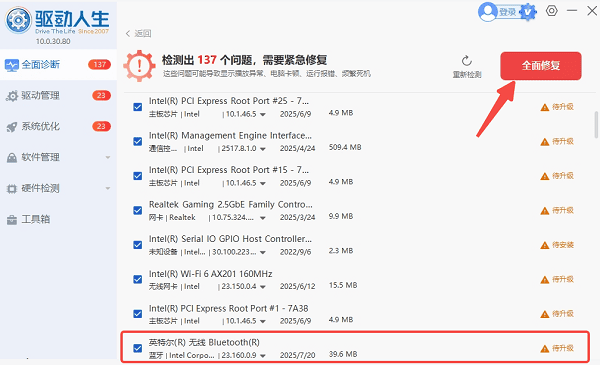
4、安装完成后,重启电脑,一般就可以在设备管理器中看到蓝牙设备了。这时候就可以直接跳到第三步去连接耳机了。
如果扫描完后没出现“蓝牙驱动”这一项,那就不是驱动的问题了,看方法2。
方法2:买个“USB蓝牙适配器”(物理外挂)
如果方法1没救回来,那就说明你的电脑主板确实不带蓝牙功能,可以花几十块钱买个USB蓝牙适配器,插在电脑主机USB接口上就行。
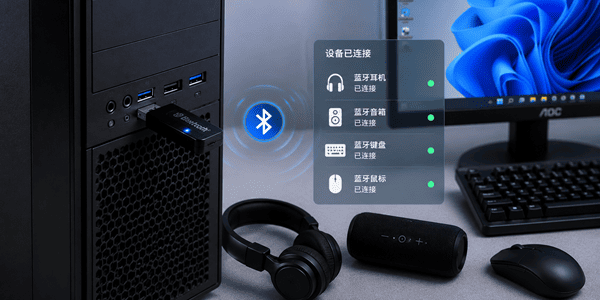
操作更简单:
1、把蓝牙适配器插到电脑USB口上;
2、电脑系统通常会自动识别并安装基础驱动,如果右下角弹窗提示“设备已准备就绪”,那直接去第三步连接耳机就行;
3、如果插上后没反应,或者右下角提示“驱动程序错误”,再打开刚才的驱动人生,重新检测修复,它会把适配器的驱动给你补上;
4、驱动装好后,系统里就会出现蓝牙功能了,后面连接耳机的方法跟自带蓝牙的电脑完全一样。
第三步:正式连接蓝牙耳机(以Windows 11为例)
硬件和驱动都搞定了,连接本身其实只用三步。
第1步:打开电脑上的蓝牙开关
点击任务栏的【开始】菜单,然后点击【设置】,在左侧菜单栏里点击【蓝牙和其他设备】,打开【蓝牙】,此时电脑已经准备好接收设备了。

第2步:让蓝牙耳机进入“可被发现”模式
不同品牌耳机操作方式略有不同,一般方法是:长按电源键3—5秒,指示灯开始闪烁,这说明蓝牙耳机已经进入配对状态。具体可以查看耳机说明书。
第3步:电脑上添加设备
回到电脑界面:在刚才的“蓝牙和其他设备”页面中,点击【添加设备】按钮,选择【蓝牙】;

电脑会自动开始搜索周围处于“配对模式”的蓝牙设备,等待几秒钟,列表里就会出现你的蓝牙耳机型号名称;
点击这个名称,电脑会开始配对,当状态变为“已连接”,耳机里也会传来连接成功的提示音。
到这里,你的电脑就已经成功连上蓝牙耳机啦。
常见问题排雷
问:连接上了但没声音怎么办?
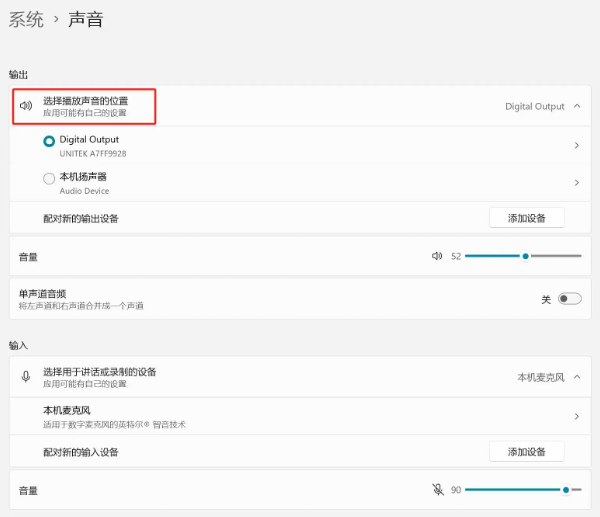
答:右键点击任务栏右下角的喇叭图标,选择“声音设置”,在“输出”设备里手动选择你的蓝牙耳机,有时候系统默认还是扬声器。
问:连接后声音断断续续的?
答:检查一下电脑和耳机之间有没有金属障碍物,或者USB 3.0接口干扰。把蓝牙适配器插在主机前置USB口或者用延长线接到桌面上,信号会稳定很多。
问:每次关机后都要重新配对吗?
答:不用。只要配对过一次,下次耳机开机后,电脑会自动连接(前提是电脑蓝牙保持开启状态)。
台式机连蓝牙耳机,本质就三关——硬件有没有、驱动全不全、配对模式开没开。按本文从第一步排查到第三步,基本就可以解决问题了。
最新资讯
 Teams缓存占满C盘?清理文件位置与方法
Microsoft Teams使用久了缓存越来越大,占用C盘空间?本文介绍新版和经典版Teams的缓存文件位置、手动清理方法及Windows应用重置操作,并结合百贝C盘清理大师清理可安全删除的临时文件,帮助释放磁盘空间,避免误删重要数据。
2026-10-22 17:15:49kevin18750 磁盘1未知没有初始化怎么解决 教你正确处理
电脑磁盘1显示未知、没有初始化怎么办?本文介绍检查硬盘连接、查看磁盘状态、更新设备驱动、使用数据救星恢复文件及初始化新硬盘等5种方法,帮助排查磁盘识别异常,解决问题前注意保护重要数据。
2026-10-22 15:11:35qwsa8249 Edge在C盘怎么移到D盘?两种方法轻松释放C盘空间
Microsoft Edge浏览器安装在C盘,导致系统盘空间不足怎么办?本文介绍两种解决方法:使用百贝C盘清理大师的一键搬家功能迁移Edge程序,以及修改浏览器默认下载位置,将下载文件保存到D盘。同时说明迁移前的注意事项、浏览器数据备份方法及常见问题,帮助Windows 10、Windows 11用户合理释放C盘空间。
2026-10-22 14:48:34Portia18917