搬家了,宽带还没装好,新家连个WiFi都没有。打开台式电脑,屏幕亮了,但右下角网络图标是个红叉。台式电脑上网,正常情况下靠网线插路由器。但没宽带的时候,你的手机就是一个随身携带的“路由器”。方法不止一种,我按优先级给你排好了,照着做就行。

方式一:Wi-Fi热点(最方便)
这是最直接的方法,就像用手机开一个移动路由器。
在手机上开启热点:进入手机“设置” -> “个人热点”(或“移动网络共享”),打开开关并设置好热点名称和密码。
在电脑上连接:点击电脑任务栏右下角的网络图标,找到你手机的热点名称,点击“连接”并输入密码即可。
方式二:USB数据线共享(最稳定)
如果你的台式机没有无线网卡,或者觉得Wi-Fi不稳定,这是最好的选择。只要一根手机数据线就行。
用数据线连接:使用支持数据传输的数据线将手机和电脑连接起来。
在手机上开启共享:
安卓手机:进入“设置” -> “个人热点”(或“移动网络共享”),打开“USB网络共享”开关。
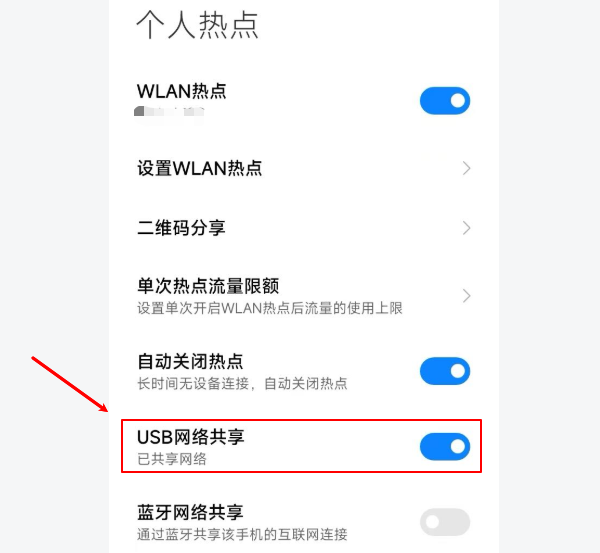
苹果iPhone:进入“设置” -> “个人热点”,打开“允许其他人加入”。当手机弹出“要信任此电脑吗?”的提示时,点击“信任”并输入锁屏密码。
检查电脑:操作正确的话,电脑通常会自动配置并成功联网,你可以看到网络连接变为“以太网”。
方式三:蓝牙共享(应急备用)
这种方式速度较慢,适合在没有数据线、又想稍微省点电的紧急情况下使用。
配对设备:在手机和电脑上分别开启蓝牙,并进行配对。
开启共享并连接:
在手机上进入“个人热点”设置,打开“蓝牙网络共享”。
在电脑上,右键点击任务栏的蓝牙图标,选择“加入个人区域网”,然后选中你的手机,点击“连接”即可。
四、几个重要的提醒
注意流量消耗:电脑上网比手机“吃”流量快得多,尤其是看视频、下载软件或系统更新。建议随时留意手机流量剩余情况。
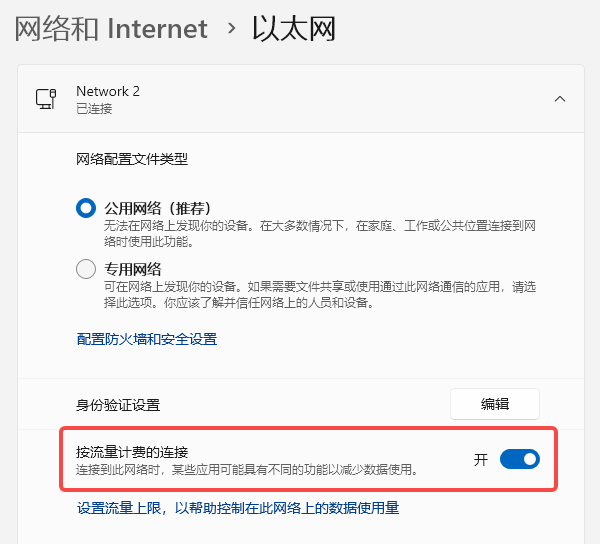
防止流量“偷跑”:将电脑网络设置为“按流量计费的连接”。这样Windows就不会自动下载更新,可以帮你省下不少流量和金钱。可以在“设置” -> “网络和Internet” -> “WLAN/以太网”中找到这个选项。
手机发热是正常的:无论是开热点还是USB共享,手机都会比平时更耗电、温度更高,这是正常的,建议不要边充电边放在被子或包里使用。
五、如果连不上怎么办?
如果按步骤操作后还是无法上网,可以按下面的顺序排查一下:
检查手机端:确认手机的“移动数据”是打开的,并且没有开启“飞行模式”。流量套餐是否已用完?
检查电脑端:在电脑的“设备管理器” -> “网络适配器”中,看看有没有带“Remote NDIS”字样的设备,如果没有或者带黄色感叹号,说明驱动程序有问题。
可以用另一台电脑下载“驱动人生X网卡版”,再拷贝到U盘上,传到你的电脑安装,它会自动帮你修复网卡驱动。
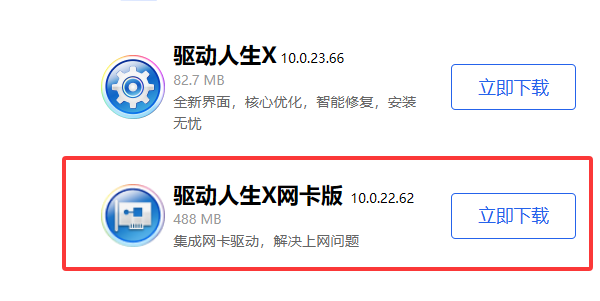
如果台式电脑可以正常上网,可以直接下载“驱动人生”检测修复。

 好评率97%
  下载次数:5478093
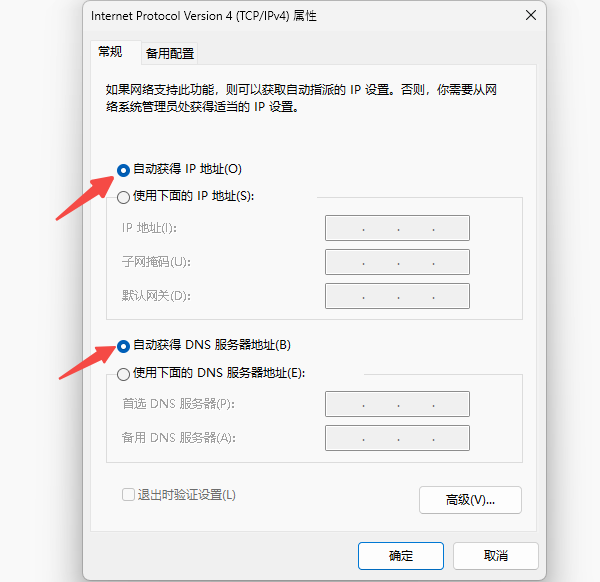
检查IP设置:在电脑“网络设置”中,确保“Internet协议版本4 (TCP/IPv4)”的属性是自动获得IP地址和自动获得DNS服务器地址。
以后台式电脑没网了别慌,掏出手机、一根数据线,搞定。觉得有用的话,收藏一下,下次就能用上了。
最新资讯
 DNS设置后还是不能上网?电脑连上WiFi打不开网页解决方法
电脑连上WiFi却打不开网页怎么办?可能与DNS设置异常有关。本文介绍Win10/Win11电脑DNS设置方法,并整理DNS设置后仍无法上网、DNS服务器未响应等问题的排查方法,同时可通过驱动人生更新网卡驱动,修复网络连接异常。
2026-08-13 20:29:58kevin21587 Win10以太网图标消失了怎么办 按这5个步骤一步步找回
Win10任务栏以太网图标突然消失?别慌,本文整理5种恢复方法,从通知区域设置、网卡驱动修复到网络重置命令,按步骤操作即可找回网络图标,小白也能轻松搞定。
2026-08-11 11:18:35qwsa18826 usb有线网卡怎么使用?从连接到设置的完整步骤
本文详细介绍USB有线网卡的使用方法,涵盖驱动安装、物理连接、网络设置及常见问题解决。无论您是笔记本电脑用户还是台式机用户,跟随本教程的步骤操作,即可快速掌握USB有线网卡的正确使用方式。
2026-08-07 18:40:40lucky23945