很多用户第一次看到:“STOP: 0x00000058”“FTDISK_INTERNAL_ERROR/网络发生资料写入错误”都会以为是硬盘坏了。但实际上,这类蓝屏在如今的Win10、Win11电脑中,更常见的诱因反而是:
网卡驱动异常;
网络协议冲突;
VPN/加速器驱动残留;
系统底层写入失败;
磁盘与网络缓存通信异常;

本文就一次性把0x00000058蓝屏“网络发生资料写入错误” 的真正原因和修复方案讲清楚。
一、0x00000058蓝屏的真实意思
0x00000058本质上属于Windows内核级错误。它通常表示:系统在进行网络数据、磁盘缓存或驱动写入时发生异常,导致Windows无法继续运行。
简单理解就是:系统准备把数据写入硬盘或网络缓存时,某个驱动“写崩了”。
二、出现0x00000058蓝屏的原因
1、网卡驱动损坏或版本冲突;
2、VPN/加速器虚拟网卡异常;
3、系统文件损坏;
4、硬盘存在坏道或缓存异常。
三、解决先做这一步:进入安全模式
如果电脑反复蓝屏,建议先进入安全模式。Win11/Win10进入方法:
电脑连续强制关机3次:自动修复→高级选项→启动设置→重启
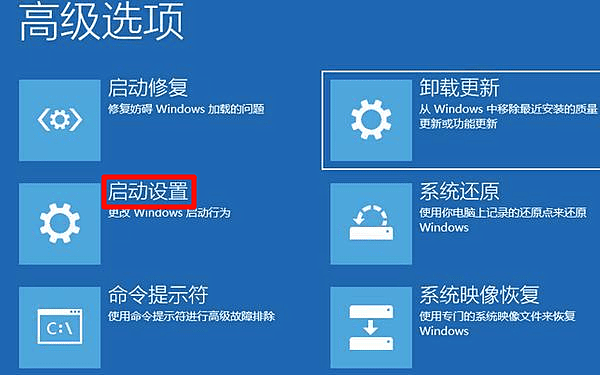
然后按:
F4:安全模式
F5:带网络的安全模式
进入后再进行下面修复。
方法一:更新或重装网卡驱动
很多用户蓝屏其实就是:网卡驱动与系统不兼容,建议优先彻底更新。使用驱动工具“驱动人生”扫描网卡硬件型号,匹配合适的驱动安装。

 好评率97%
  下载次数:5626846
 1、打开“驱动人生”点击【全面诊断】选择下方的“立即诊断”选项;软件会全盘扫描电脑存在的问题,用户可以选择无线网卡驱动进行更新,也可以选择“全面修复”一键修复电脑的所有问题。

方法二:卸载虚拟网卡和代理组件
如果你安装过:加速器/网络代理/虚拟机软件,建议清理。
1、打开设备管理器
快捷键:Win+X,进入:设备管理器;
2、展开“网络适配器”
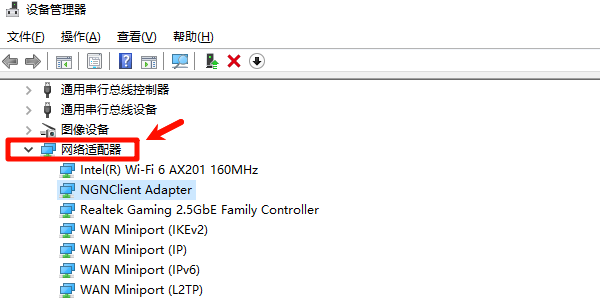
如果看到:
TAP-Windows;
虚拟网卡;
VPN Adapter;
Hyper-V Virtual Ethernet;
先右键:卸载设备→勾选:删除此驱动程序软件。
3、卸载相关软件
然后重启。
方法三:修复系统文件
系统组件损坏也会引发0x00000058。操作方法:
1、管理员身份打开CMD,输入:
sfc /scannow
2、等待扫描完成。
3、随后继续执行:
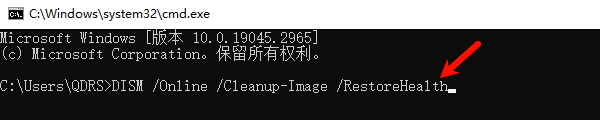
DISM /Online /Cleanup-Image /RestoreHealth
方法四:检查硬盘错误
如果蓝屏同时伴随:卡顿/文件损坏/异响;建议检查磁盘。
1、CMD输入:
chkdsk C: /f /r

2、系统会在重启后自动扫描坏道。
方法五:关闭超频和XMP
很多人忽略了:内存超频也可能导致网络写入崩溃。
特别是:
1、DDR5高频内存;
2、手动超频;
3、开启XMP后;
系统在高负载网络写入时可能出现异常。
FAQ:关于0x00000058蓝屏的常见问题
1、0x00000058是硬盘坏了吗?
不一定。如今更常见的是:网络驱动异常/虚拟网卡冲突,只有少部分是硬盘故障。
2、为什么一联网就蓝屏?
说明:网络驱动加载时发生错误。
重点检查:无线网卡驱动/网络代理组件/加速器驱动
3、重装系统能解决吗?
能,但不一定有必要。
多数情况下:更新或重装网卡驱动就能恢复。
4、Win11比Win10更容易出现吗?
是的。因为Win11对驱动兼容性要求更高。老旧网卡驱动更容易蓝屏。
最新资讯
 AX900网卡驱动安装方法,附没网情况解决办法
本文介绍AX900网卡驱动的安装方法,包括自动安装和驱动人生一键安装,并针对电脑没网的情况提供手机USB共享和U盘拷贝方案,解决WiFi图标不显示、网速慢等问题。
2026-10-13 11:46:20lucky29233 AX1800无线网卡驱动安装教程,电脑搜不到Wi-Fi这样解决
AX1800无线网卡驱动怎么下载?本文介绍AX1800无线网卡型号查看、驱动下载与安装方法,以及网络控制器黄色感叹号、搜不到Wi-Fi、电脑没网无法安装驱动等问题的解决方法。
2026-10-13 11:24:15lucky12064 网卡驱动离线安装包下载,电脑没网也能安装
网卡驱动离线安装包怎么下载?本文介绍电脑无网络、重装系统后Wi-Fi消失、网络控制器黄色感叹号等情况下的网卡驱动安装方法,并讲解如何使用驱动人生网卡版离线恢复网络。
2026-10-12 11:50:51lucky27974