很多用户在购买带WiFi功能的主板后,发现电脑开机后无法搜索到附近的无线网络,甚至系统中完全没有WiFi选项。这类问题通常不是主板WiFi损坏,而是无线网卡驱动未安装、系统服务异常或者相关功能没有开启导致。下面介绍几种常见解决方法。

一、检查无线网卡驱动是否正常安装
主板自带WiFi功能需要对应的无线网卡驱动支持,如果驱动缺失或版本异常,系统可能无法识别无线模块,也就不会显示WiFi列表。建议优先检查驱动状态,避免因软件问题影响无线功能。
1. 右键点击Windows开始菜单,选择“设备管理器”;
2. 展开“网络适配器”选项;
3. 查看是否存在带有Wireless、WiFi、WLAN等名称的无线网卡设备;
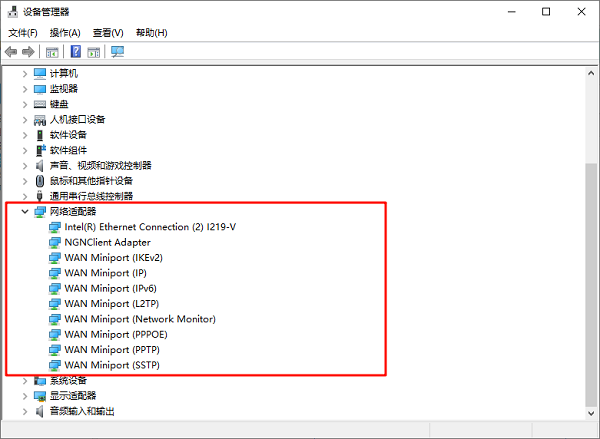
4. 如果设备带有黄色感叹号,说明驱动可能异常;
5. 可以使用驱动人生检测电脑硬件信息,自动匹配对应的无线网卡驱动,并完成下载安装;

 好评率97%
  下载次数:5598315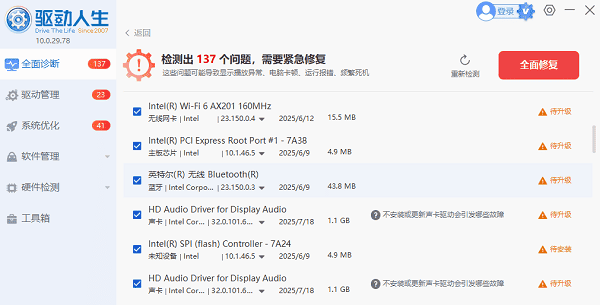
6. 安装完成后重启电脑,再尝试搜索WiFi网络。
二、确认主板WiFi天线和无线功能是否开启
部分用户安装主板后忽略了外置WiFi天线连接,或者主板BIOS中关闭了无线功能,即使硬件支持WiFi,也可能无法搜索到无线网络。检查这些基础设置可以排除安装问题。
1. 检查主板背部I/O接口位置;
2. 将随机附带的WiFi天线安装到对应接口,并拧紧;
3. 重启电脑进入BIOS设置界面(通常开机按Delete或F2键);
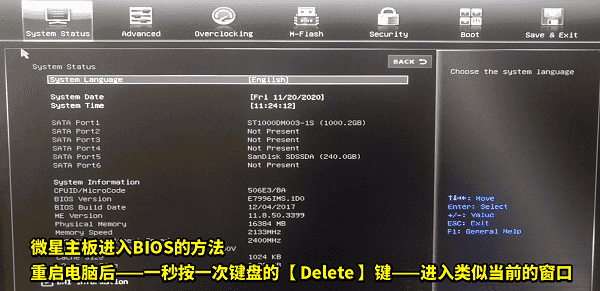
4. 在Advanced、Integrated Peripherals或相关无线设置选项中查找Wireless LAN、WLAN等功能;
5. 确认无线功能设置为Enabled(开启);
6. 保存设置并退出BIOS,进入系统后重新搜索WiFi。
三、开启Windows无线网络服务
Windows系统中的无线网络服务负责管理WiFi连接,如果该服务被关闭,电脑可能无法显示无线网络功能。通过检查系统服务状态,可以解决部分WiFi选项消失或无法搜索的问题。
1. 按下“Win+R”打开运行窗口;
2. 输入“services.msc”,点击确定;
3. 找到“WLAN AutoConfig”服务;
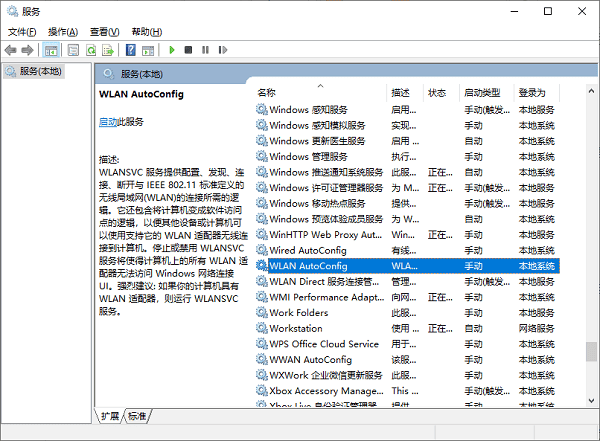
4. 双击打开该服务属性;
5. 将“启动类型”设置为“自动”;
6. 点击“启动”按钮运行服务;
7. 点击“应用”并确定,然后重新打开网络设置查看WiFi。
四、重置网络配置解决系统异常
如果无线网卡驱动正常,但电脑仍然搜索不到WiFi,可能是Windows网络配置出现错误。例如网络协议异常、旧配置冲突等,都可能导致无线功能无法正常工作。
1. 点击Windows开始菜单,打开“设置”;
2. 进入“网络和Internet”;
3. 找到“高级网络设置”;
4. 点击“网络重置”;
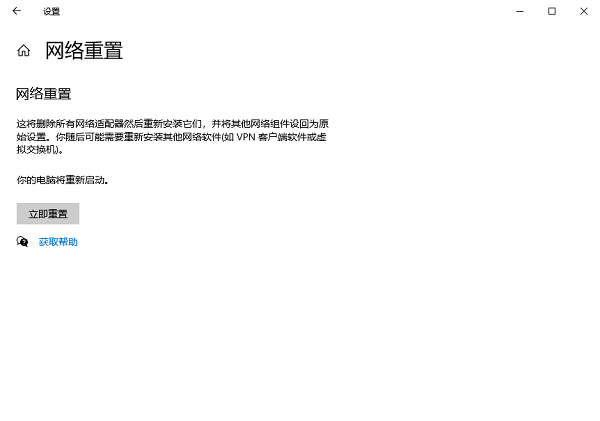
5. 选择“立即重置”;
6. 等待电脑自动重启;
7. 重启后重新连接无线网络。
五、更新主板芯片组和无线网卡驱动
主板WiFi模块不仅依赖无线网卡驱动,部分情况下还需要匹配的芯片组驱动支持。如果驱动版本过旧,可能出现WiFi无法识别、连接不稳定等情况,更新相关驱动可以提升兼容性。
1. 打开驱动人生,点击“立即诊断”,检测电脑当前驱动状态;

2. 查看是否存在无线网卡、芯片组等驱动更新,选择对应驱动进行下载安装;
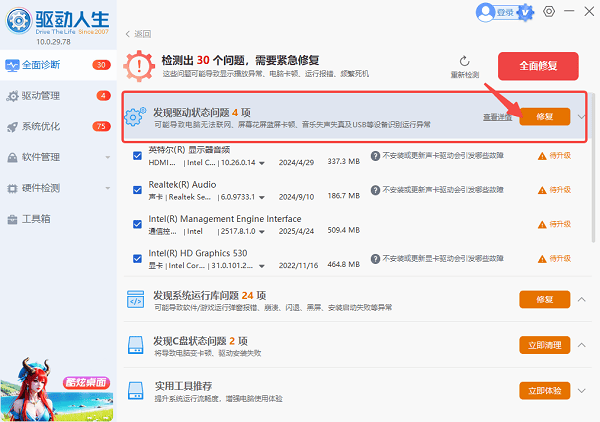
3. 安装完成后重启电脑;
4. 打开Windows网络设置,检查WiFi功能是否恢复。
常见问题解答
Q:主板有WiFi标识,为什么电脑没有WiFi?
A:可能是无线网卡驱动没有安装,或者主板WiFi天线没有连接。部分主板虽然支持WiFi功能,但首次安装系统后需要手动安装无线驱动才能使用。
Q:设备管理器里没有无线网卡怎么办?
A:可以先检查BIOS是否关闭无线功能,同时确认WiFi天线是否安装。如果仍无法识别,建议重新安装主板对应无线网卡驱动。
Q:电脑突然找不到WiFi,但之前可以使用怎么办?
A:可能是驱动异常、Windows服务停止或网络配置错误导致,可以尝试重启无线服务、更新驱动或进行网络重置。
主板带WiFi但找不到无线网络,通常与驱动、系统设置或硬件连接有关。建议先检查无线网卡驱动,再确认天线和系统服务状态。如果不确定驱动型号,可以使用驱动人生自动检测并安装匹配驱动,减少手动查找驱动的时间。通过以上方法,大多数主板WiFi无法使用的问题都可以快速解决。
最新资讯
 yt6801网卡驱动下载,安装方法和无法联网解决教程
YT6801网卡驱动怎么下载?本文介绍YT6801网卡驱动下载、Win10/Win11安装方法,以及电脑没有网络、网卡黄色感叹号、以太网控制器驱动缺失等问题的解决方法。
2026-09-28 11:24:15lucky19122 Intel Wireless-N 7265驱动怎么安装 详细安装教程
Intel Wireless-N 7265驱动怎么安装?本文介绍设备管理器更新、驱动人生安装、官方驱动安装及卸载重装等方法,帮助解决无线网卡驱动异常、WiFi无法连接等问题。
2026-09-28 10:51:23qwsa26747 MT7925网卡驱动下载与安装方法,一篇看懂
MT7925网卡驱动怎么下载?本文介绍MediaTek MT7925无线网卡驱动下载、安装和故障排查方法,解决WiFi消失、设备管理器黄色感叹号、无线网络掉线等问题,并介绍驱动人生自动安装方法。
2026-09-27 11:07:30lucky13747