电脑搜不到WiFi,但手机却可以正常搜索和连接,说明路由器和宽带本身没有明显故障,问题更可能出在电脑这一侧。常见原因包括无线网卡驱动异常、WiFi功能被关闭、WLAN AutoConfig服务没有启动、无线网卡被禁用,或者电脑网卡不支持路由器当前使用的5GHz频段。遇到这种问题,不建议一开始就重装系统,可以按照下面的顺序逐项检查。

方法一:先检查无线网卡驱动是否正常
如果手机可以搜到家里的WiFi,电脑的WiFi列表却一片空白,甚至任务栏里的WiFi按钮都消失了,首先应该检查无线网卡驱动。
右键“此电脑”,进入“管理—设备管理器—网络适配器”,查看里面有没有Intel Wireless、Realtek Wireless、MediaTek Wi-Fi、Qualcomm Wireless等无线设备。
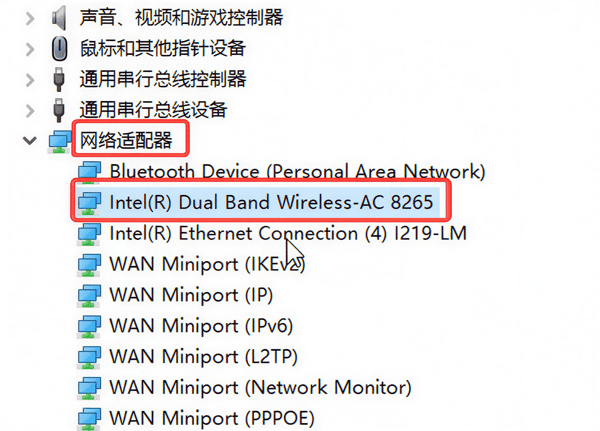
如果无线网卡旁边出现黄色感叹号,或者“网络适配器”下面完全找不到无线网卡,通常意味着驱动没有正确加载、驱动损坏,或者重装系统后无线网卡驱动没有安装。这种情况下可以使用“驱动人生”处理。
电脑如果还能上网,可以直接安装驱动人生(点击此处立即下载↓↓↓)

 好评率97%
  下载次数:5682711
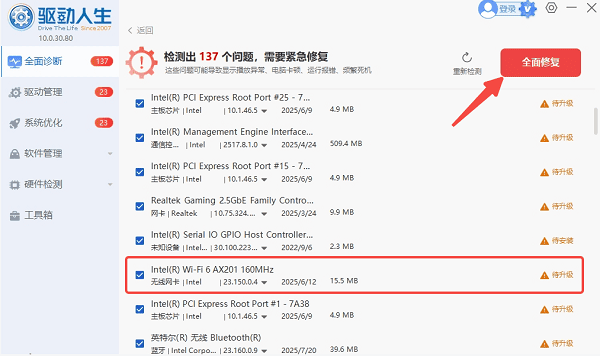
 打开软件后,点击“立即诊断”进行驱动检测。

根据结果,找到“无线网卡”这一项,安装无线网卡驱动即可。
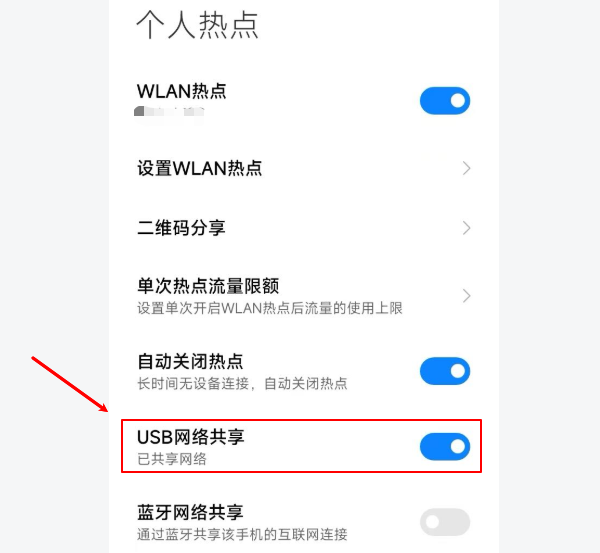
如果电脑现在完全无法联网,可以使用手机连接电脑,再打开手机上的“USB网络共享”功能,临时让电脑联网,再运行驱动人生检测;
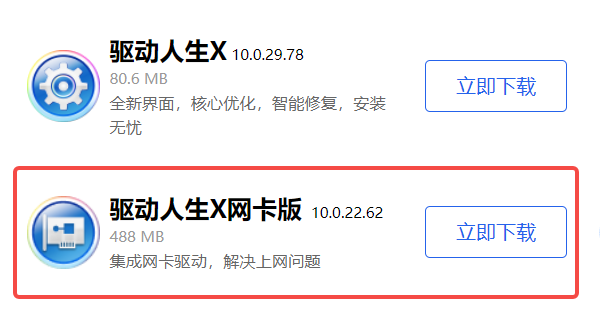
也可以在另一台能联网的电脑上安装“驱动人生网卡版”,再通过U盘复制过去安装,就能离线安装对应的网卡驱动了。
对于刚重装Windows、突然没有WiFi、设备管理器出现网络控制器黄色感叹号的电脑,这一步尤其重要。
方法二:检查WiFi有没有被关闭
驱动正常,但电脑仍然搜不到网络,可以继续检查无线功能。
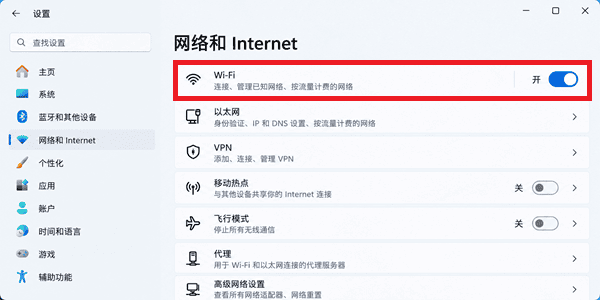
Windows 11进入“设置—网络和Internet—Wi-Fi”,确认Wi-Fi开关已经开启。笔记本电脑还要注意键盘上的无线快捷键,有些机型可以通过Fn配合功能键关闭无线网络。
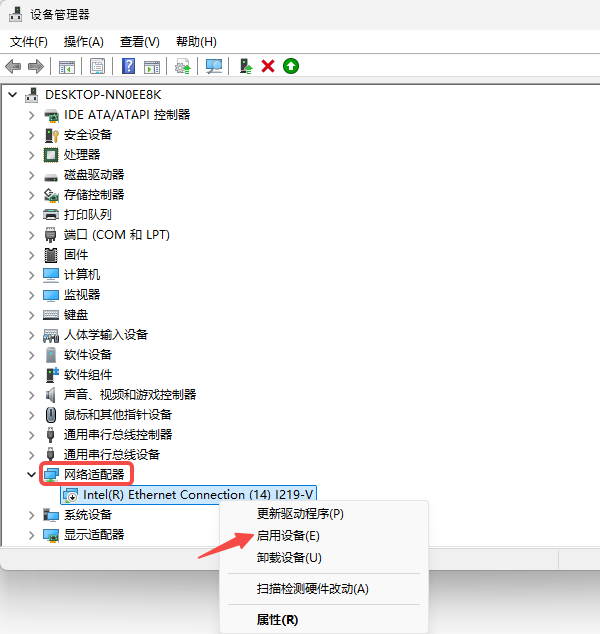
然后再次进入设备管理器,在“网络适配器”中,如果无线网卡旁边有个向下的箭头,说明它处于禁用状态,右键右键无线网卡,选择“启用设备”,稍等2分钟左右,再重新搜索WiFi。
如果系统设置里连“Wi-Fi”这一项都没有,则还是应该优先检查无线网卡和驱动,而不是反复重启路由器。
方法三:重新启动WLAN AutoConfig服务
Windows能不能自动扫描附近WiFi,与WLAN AutoConfig服务有关。如果这个服务被关闭,即使无线网卡本身正常,也可能出现找不到无线网络的情况。
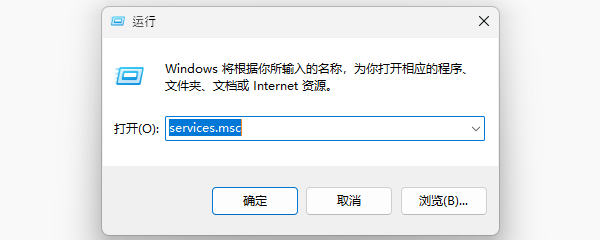
同时按下“Win+R”快捷键,输入“services.msc”并确定。
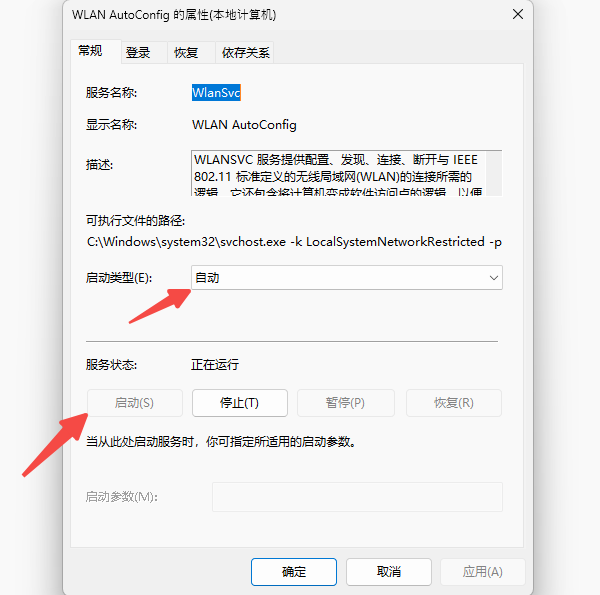
在服务列表中找到“WLAN AutoConfig”,双击打开后,将启动类型设置为“自动”,如果当前服务状态显示已经停止,则点击“启动”。
设置完成后重新打开电脑的WiFi列表,一般可以立即判断有没有恢复。
手机能搜到,电脑为什么还是搜不到这个WiFi?
还要检查WiFi频段。例如一些较老的无线网卡只支持2.4GHz,而路由器当前只开启了5GHz网络,这时手机因为支持5GHz所以可以正常发现,电脑却完全搜索不到。
可以进入路由器设置,确认2.4GHz无线网络是否开启。如果开启2.4GHz以后电脑能够搜到WiFi,基本就可以确定是网卡频段兼容问题。
方法四:最后再做网络重置
前面都正常,仍然搜不到WiFi,可以尝试Windows网络重置。
Windows 11进入“设置—网络和Internet—高级网络设置—网络重置”,选择“立即重置”;
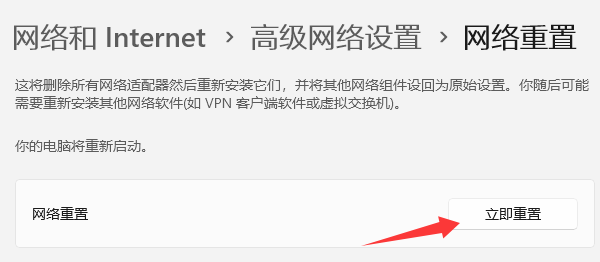
Windows 10可以进入“设置—网络和Internet—状态—网络重置”。
网络重置会重新安装网络适配器并恢复相关网络设置,因此建议放在驱动、WLAN服务和WiFi开关检查之后再使用。
电脑搜不到WiFi、手机却可以正常连接时,基本可以先把排查重点放到电脑上。建议按照“无线网卡驱动—WiFi开关—WLAN AutoConfig服务—2.4GHz/5GHz频段—网络重置”的顺序处理。
最新资讯
 千问和豆包哪个好用?办公、写作、聊天全面对比
千问和豆包哪个好用?本文从AI写作、办公效率、语音交互、免费功能及使用场景等方面,对比千问与豆包的主要区别,帮助用户选择适合自己的AI助手。同时介绍如何使用OpenClaw部署助手接入千问等AI模型,实现更多自动化任务。
2026-11-03 10:50:56lucky10121 Intel Wireless-AC 9461错误代码10怎么解决 5种方法恢复无线网络
Intel Wireless-AC 9461出现错误代码10、无线网卡无法启动或WiFi无法连接怎么办?本文介绍5种实用修复方法,包括重新启动电脑、重装网卡驱动、使用驱动人生更新驱动及检查BIOS设置,帮助恢复无线网络连接。
2026-11-02 17:34:49qwsa8158 C盘Administrator文件夹怎么清理?C盘空间不足这样处理
C盘Administrator文件夹占用空间太大怎么办?这个文件夹是Windows用户配置文件目录,包含临时文件、软件缓存、桌面和下载内容等。本文详细介绍了Administrator文件夹的安全清理方法,包括删除Temp临时文件、使用系统存储清理、借助清理工具释放空间、整理个人文件及检查AppData缓存,帮助解决C盘空间不足问题。
2026-11-02 15:08:20Portia27482