电脑打开软件、游戏时,如果突然弹出“由于找不到Secur32.dll,无法继续执行代码。重新安装程序可能会解决此问题”,很多人第一反应就是搜索“Secur32.dll下载”,然后随便从DLL网站下载一个文件放进System32。这种做法并不推荐。
Secur32.dll是Windows系统中的安全支持相关DLL,和SSPI、安全认证等功能有关。微软资料显示,Secur32.dll参与Windows安全支持提供程序的调用,并且系统中存在对应的Secur32.dll文件。

因此,遇到Secur32.dll缺失、损坏或者程序无法加载时,更建议按照“系统修复→运行库修复→重新安装程序”的思路处理,而不是直接覆盖系统目录中的DLL。
一、先检查Secur32.dll是否真的丢失
第一步可以直接查看Windows系统目录。操作步骤:
1、 按下 Win + E 打开文件资源管理器。
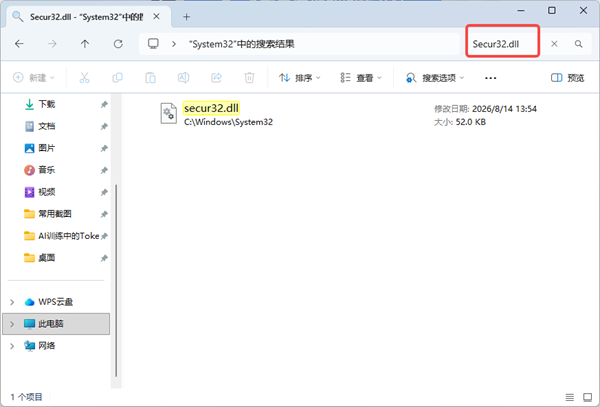
2、 在地址栏输入:C:\Windows\System32,搜索 Secur32.dll。
3、 如果能找到文件,说明不一定是“文件彻底丢失”,也可能是文件损坏、版本异常或者程序调用环境存在问题。
4、 如果完全找不到,再继续进行系统文件修复。
二、使用星空运行库修复大师快速检测DLL问题
如果不确定究竟是Secur32.dll本身损坏,还是电脑存在其他DLL、运行库异常,可以使用星空运行库修复大师进行检测。目前其官网介绍支持DLL缺失检测和修复,并针对系统DLL、DirectX等常见问题提供自动修复功能;2026年的更新日志还显示,软件新增了系统DLL缺失错误弹窗检测。操作步骤:
1、 下载并安装星空运行库修复大师。

 好评率97%
  下载次数:3724616
 2、 打开软件,进入DLL相关修复功能,对电脑进行全面扫描。
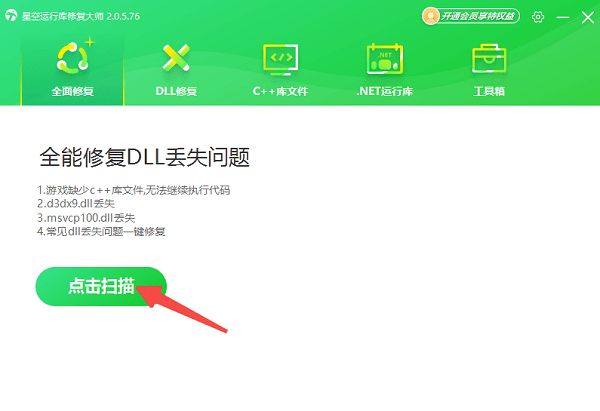
3、 等待程序检测缺失或异常的DLL文件。
4、 如果检测到相关问题,按照软件提示点击“立即修复”按钮进行修复。
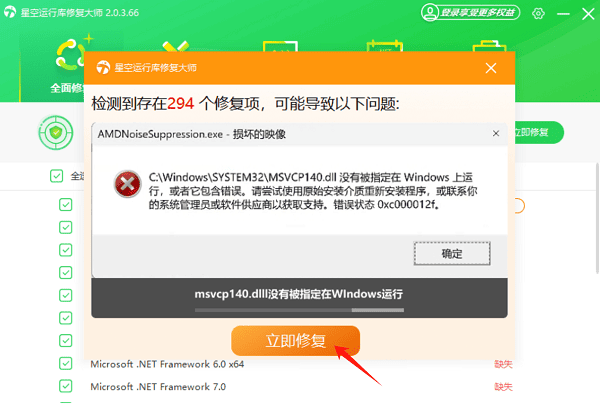
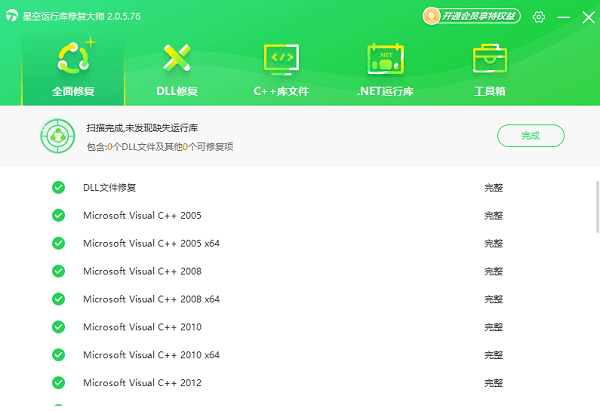
5、 修复完成后重启电脑,再次打开原来报错的软件或游戏。
三、使用DISM修复Windows系统组件
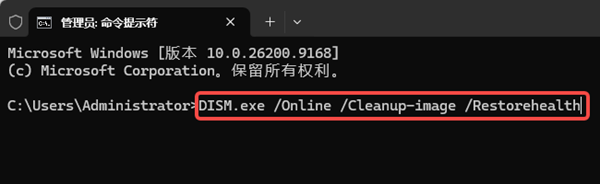
如果怀疑Secur32.dll属于Windows系统文件损坏,建议优先使用微软官方提供的DISM工具。操作步骤:
1、 在Windows搜索框输入 cmd。
2、 右键点击“命令提示符”,选择以管理员身份运行。
3、 输入下面的命令并回车:DISM.exe /Online /Cleanup-image /Restorehealth。
4、 等待修复完成。
5、 这个过程可能需要几分钟,不要中途关闭窗口。
四、运行SFC扫描并修复Secur32.dll
DISM执行完成以后,再运行系统文件检查器。操作步骤:
1、 保持管理员权限的CMD窗口打开。
2、 输入:sfc /scannow,按Enter键。
3、 等待验证进度达到100%。
4、 修复结束后重启电脑。

五、通过Windows更新修复系统文件
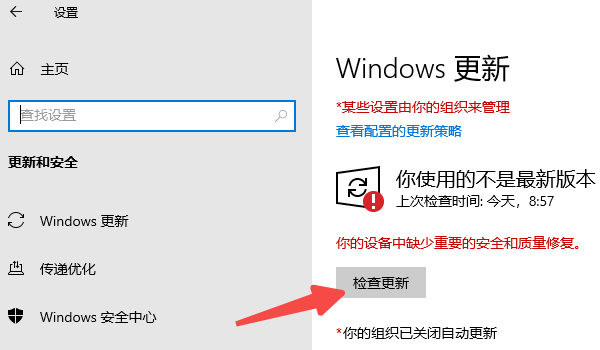
如果系统组件版本异常,也可以检查Windows Update。Windows更新不仅是获取新功能,有些系统更新还会包含Windows系统文件和组件的修复或替换内容。操作步骤:
1、 打开设置,进入Windows Update。
2、 点击“检查更新”,安装可用的系统更新。
3、 重启电脑,再测试出现Secur32.dll错误的软件。
六、重新安装出现报错的软件或游戏
如果只有某一个软件或游戏提示找不到Secur32.dll,而其他程序都正常,那么问题也可能出在软件自身的安装文件、依赖环境或文件调用上。这种情况下可以先卸载原程序,再从官方网站或正规平台重新安装。操作步骤:
1、 卸载出现错误的软件,重启电脑。
2、 删除残留的安装文件夹。
3、 从官方渠道重新下载对应版本。
4、 完成安装后再次启动程序。
七、常见问题解答
1. Secur32.dll修复后还是报错怎么办?
可以检查Windows更新和软件安装完整性。如果仍找不到原因,可使用星空运行库修复大师再次检测DLL和运行库问题,再尝试重新安装报错程序。
2. 下载一个Secur32.dll放进System32可以吗?
不建议作为首选方法。如果是Windows系统文件损坏,优先使用DISM和SFC恢复系统组件;如果是程序自身问题,则应该重新安装程序。微软官方推荐使用DISM和SFC修复丢失或损坏的系统文件。
3. SFC提示“Windows资源保护找到了损坏的文件并成功修复”怎么办?
说明SFC已经检测到并修复了部分系统文件。建议重启电脑,然后重新打开之前报错的软件测试。
最新资讯
 wininet.dll怎么修复?这几种方法可以试试
wininet.dll丢失导致浏览器打不开、软件闪退?本文提供4种修复方法:星空运行库修复大师检测、SFC系统文件修复、DISM命令修复及重新安装软件。按顺序尝试,无需重装系统。
2026-10-23 19:37:40lucky13970 MiniMax H3本地部署和API接入,一篇讲透2种方法
对比MiniMax H3两种接入方式:API直接调用快速出2K视频,SGLang本地部署H3-Base 保障数据隐私。含完整命令、参数说明与常见报错规避,并推荐OpenClaw部署助手简化环境配置。
2026-10-23 19:04:19lucky14267 移动硬盘变成RAW格式怎么办 原因及解决方法
移动硬盘变成RAW格式无法打开怎么办?本文介绍检查硬盘连接、查看磁盘管理、使用数据救星恢复文件、检查磁盘及重新格式化等方法,帮助排查RAW格式问题并尝试找回重要数据。
2026-10-23 18:23:45qwsa18400