家里路由器支持双频网络,能够正常连接5G WiFi,而电脑却搜索不到5G WiFi无线网络。这种情况在Windows 10和Windows 11系统中都比较常见。那么电脑搜索不到5G WiFi究竟是什么原因?又该如何解决?本文将从硬件兼容、驱动程序、系统设置以及路由器配置等方面进行全面排查。

方法一:更新无线网卡驱动
无线网卡驱动损坏或版本过旧,是导致5G WiFi无法识别的高频原因。如果不清楚自己的网卡型号,可以借助驱动人生快速检测电脑网卡硬件型号以及驱动状态,然后进行安装修复。

 好评率97%
  下载次数:5565346
 1、打开“驱动人生”软件点击【全面诊断】选择下方的“立即诊断”选项;

2、软件会全盘扫描电脑存在的问题,用户可以选择无线网卡驱动进行更新,也可以选择“全面修复”一键修复电脑的所有问题。

方法二:检查电脑无线网卡是否支持5GHz
并非所有无线网卡都支持5GHz频段。
查看方法:
1、按下【Win+R】,输入:cmd
2、输入命令:netsh wlan show drivers
3、找到:支持的无线电类型
①、如果显示:
802.11a
802.11ac
802.11ax
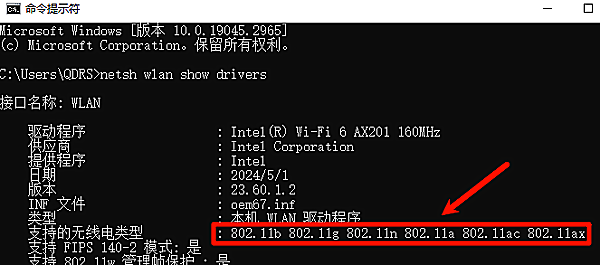
说明支持5GHz网络。
②、如果只有:
802.11b
802.11g
802.11n
则可能仅支持2.4GHz频段。
解决方案:
如果网卡本身不支持5GHz:
1、更换双频无线网卡;
2、使用USB双频无线网卡;
3、更换支持WiFi 5或WiFi 6的无线模块。
方法三:修改路由器5GHz信道
很多用户发现:手机能连接5G,电脑却搜不到,实际上可能是信道兼容问题。部分老旧无线网卡无法识别高频DFS信道。
修改方法
1、进入路由器后台:无线设置→5GHz设置→信道;
2、将自动改为:36/40/44/48;
3、这些属于兼容性较高的常用信道。
修改完成后:
1、保存设置;
2、重启路由器;
3、重新搜索WiFi;
方法四:检查路由器是否开启5GHz频段
有时候问题并不在电脑,而是在路由器设置。如果路由器支持5G,但是手机测试都不能连接5G,那么肯定是路由器设置问题。
检查步骤
1、登录路由器后台,进入【无线设置】
2、查看是否开启:
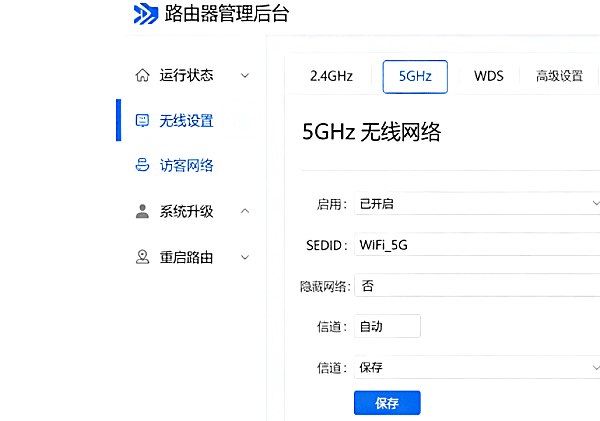
2.4GHz WiFi
5GHz WiFi
确保5GHz功能已启用
部分路由器升级固件或恢复出厂设置后,5G频段可能被关闭。
方法五:重置网络配置
如果系统网络参数异常,可以尝试重置。
1、打开:设置→网络和Internet→高级网络设置→网络重置;
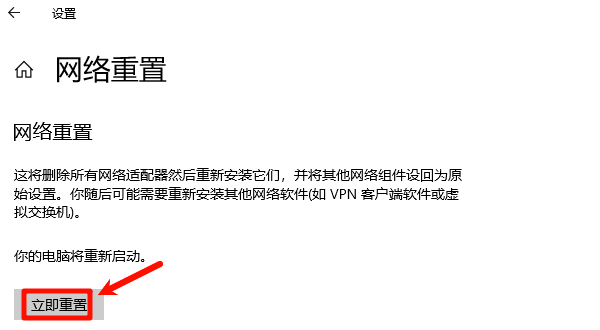
2、点击:立即重置;
3、系统会自动重装网络组件。
电脑搜索不到5G WiFi并不一定是路由器故障,更多情况下与无线网卡驱动、频段兼容性以及系统配置有关。建议使用驱动人生自动检测并更新无线网卡驱动,能够有效解决因驱动问题导致的5GHz WiFi无法搜索或无法连接的问题。
最新资讯
 0x80190001错误代码怎么解决?微软账户登录失败修复方法
电脑登录微软账户提示0x80190001怎么办?本文针对Windows 10/11中微软账户、Microsoft Store及Xbox登录出现0x80190001错误的问题,整理网络、代理、Store缓存、系统及网卡驱动等排查方法。
2026-09-22 11:27:38kevin15486 Intel AX210网卡WiFi正常但蓝牙消失?驱动安装解决方法指南
Intel AX210网卡WiFi正常但蓝牙消失、频繁掉线或Win11无法识别怎么办?本文介绍AX210驱动安装、蓝牙连接检查、休眠掉网及驱动异常的解决方法。
2026-09-15 10:18:35kevin26574 无线网卡与蓝牙同时开启发生冲突怎么办 原因及修复方法
无线网卡与蓝牙同时开启就冲突?表现为蓝牙一开Wi-Fi就掉线、设备搜不到。本文从驱动修复、电源管理、频段切换等方面给出5种解决方案,按顺序排查即可解决。
2026-09-11 19:41:47qwsa24261