电脑蓝牙搜索不到设备。这不仅影响耳机、鼠标、键盘等设备的使用,也让办公和娱乐体验大打折扣。那么,这种问题该如何高效解决呢?本文将从系统设置、硬件排查到专业工具应用,全方位解析解决方案,帮助大家快速修复电脑蓝牙故障的方法。

一、排查蓝牙基础设置
在遇到蓝牙搜索不到设备时,第一步应当确认电脑蓝牙功能是否开启,以及设备是否可被发现。
1、检查蓝牙开关
在Windows系统中,点击右下角任务栏的通知中心→蓝牙开关→确认是否开启。
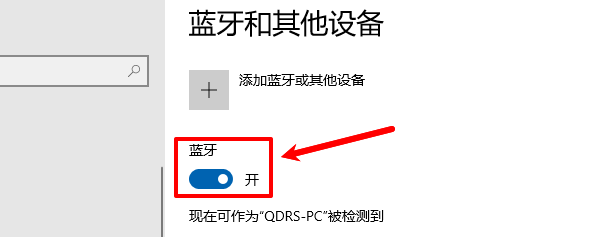
确认目标设备也处于可被发现状态,如耳机长按开机键进入配对模式。
2、开启可被发现模式
进入设置→设备→蓝牙和其他设备→更多蓝牙选项→勾选“允许蓝牙设备查找这台电脑”。
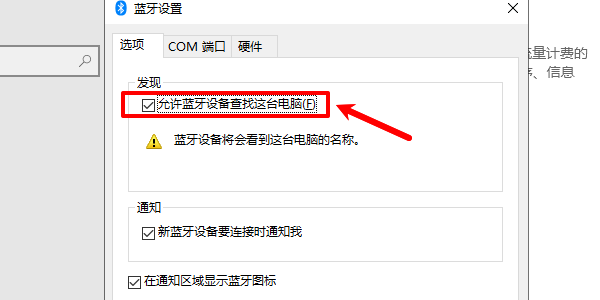
这一设置确保其他设备可以检测到你的电脑。
3、重新启动蓝牙服务
按Win+R→输入services.msc→找到蓝牙支持服务→右键重启服务。
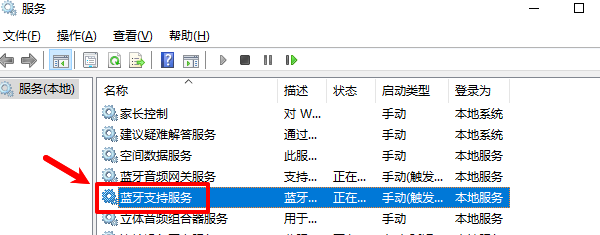
这一步可解决服务异常导致的蓝牙搜索失败问题。
二、更新或修复蓝牙驱动
蓝牙无法搜索设备,最常见的根本原因就是驱动异常。手动更新驱动操作繁琐,容易下载错误版本,这时可以使用“驱动人生”来快速解决。软件可以自动扫描蓝牙驱动及其他硬件驱动状态,检测到蓝牙驱动异常或缺失后,点击“修复”或“更新”即可。操作步骤如下:

 好评率97%
 下载次数:5687978
1、点击上方按钮下载安装,然后打开驱动人生,点击【全面诊断】界面的“立即诊断”选项;

2、软件会自动检测当前电脑存在的故障问题,用户可以选择针对蓝牙驱动这一项进行升级,也可以选择点击“全面修复”选项批量安装驱动以及修复电脑存在的问题。

三、硬件与系统兼容性排查
蓝牙搜索不到设备,有时并非系统设置问题,而是硬件或驱动异常导致。
1、检查蓝牙硬件
确认电脑内置蓝牙模块正常(可在设备管理器查看),或者外接蓝牙适配器是否插好。
如果蓝牙模块损坏或老旧,可能需要更换硬件。
2、设备管理器检查驱动状态
按Win+X→设备管理器→蓝牙设备→检查是否有黄色感叹号。
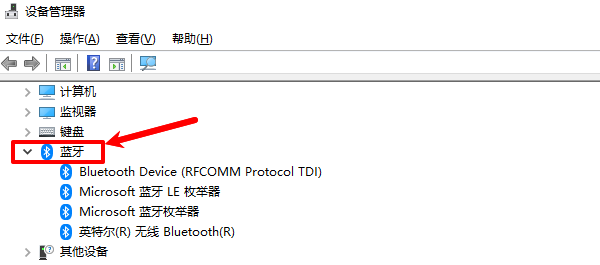
黄色标识意味着驱动存在异常或缺失,需要更新驱动。
3、系统版本与蓝牙兼容性
Windows不同版本对蓝牙协议支持略有差异,如部分老旧设备可能不支持新蓝牙版本,需要确认设备兼容性。
四、其他常用解决方法
如果排查设置与驱动后问题仍未解决,可尝试以下方法:
1、系统疑难解答
设置→更新与安全→疑难解答→其他疑难解答→蓝牙→运行疑难解答。
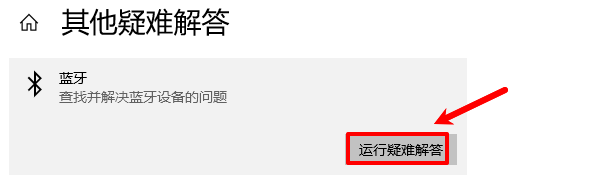
Windows会自动检测并修复部分常见问题。
2、重置网络和蓝牙适配器
设置→网络和Internet→状态→网络重置;
蓝牙适配器也可在设备管理器中右键卸载→重启电脑自动重装。
3、安全模式排查干扰软件
部分第三方软件可能干扰蓝牙功能,可尝试进入安全模式启动蓝牙搜索,排除干扰因素。
电脑蓝牙搜索不到设备,通常由系统设置不当、驱动异常或硬件问题引起。建议定期使用“驱动人生”进行驱动检测和维护,确保设备稳定高效运行。且能在短时间内解决蓝牙搜索不到设备的核心问题,并降低操作失误风险。
最新资讯
 USB选择性暂停是什么意思?开启还是关闭更好
USB选择性暂停是什么意思?应该启用还是禁用?本文介绍Windows 10/11 USB选择性暂停的作用、关闭方法及对电脑的影响,并通过电源设置和USB驱动更新排查鼠标失灵、设备频繁断连等问题。
2026-11-04 14:22:10kevin19326 狼蛛F98驱动安装教程,键盘设置方法分享
狼蛛F98驱动怎么下载?本文详细介绍狼蛛F98键盘驱动下载、安装及设置方法,以及RGB灯光、按键映射、宏设置等操作,并提供驱动无法识别键盘、安装失败等常见问题的解决方法。
2026-11-03 14:36:42lucky24706 MelGeek驱动怎么下载?Hive安装及设置教程
MelGeek小蜜蜂键盘驱动怎么下载?本文介绍MelGeek Hive下载安装方法,包括MADE68磁轴键盘连接、Rapid Trigger触发设置、RGB灯效调整,以及Hive无法识别设备的解决办法,并介绍使用驱动人生排查USB驱动异常的方法。
2026-11-03 11:38:45lucky20403